
In diesem Beitrag lernst du den CSV-Import in Shopify kennen und welche Besonderheiten oder Fallstricke es gibt.
Der CSV-Import von Shopify kann dir helfen eine Vielzahl von Produkten schnell in den Shop zu hinterlegen.
Für einen einfachen Einstieg findest du eine vorbereitete Tabelle mit Erklärung alle Felder.
Du kannst eine Vielzahl von Produkten mit Hilfe eines CSV-Imports schnell nach Shopify importieren. Diese Methode ist besonders geeignet für Händler, die viele Produkte anbieten und diese in einem anderen System bereits gepflegt haben.
Wenn du nur wenige Produkte anbietest, empfiehlt sich die manuelle Produktpflege über das Shopify-Backend. Erfahrungsgemäß bist du bei etwa 30 Produkten mit der manuellen Pflege schneller durch, als wenn du sie über eine CSV importierst.
Wir zeigen dir in diesem Beitrag, wie du deine CSV-Datei vorbereitest, richtig pflegst und importierst. Folgende 3 Schritte sind hierzu notwendig:
Je nachdem, wie dein Shopify-Setup aussieht, sind unterschiedliche Informationen für dich bei einem Import relevant. Daher haben wir das Grundwissen für dich in drei Segmente unterteilt.
Wenn du in einen neuen Shop Produkte importierst, brauchst du vorher nicht viel zu beachten. Folge hier einfach dem Prozess weiter unten im Beitrag und probiere den Import aus. Wenn er nicht so glückt, wie du es dir vorgestellt hast, kannst du alle Produkte löschen und einen neuen Versuch starten.
Führe den Import so lange durch, bis du mit dem Ergebnis zufrieden bist. Sobald du Produkte im Shop hast und mit einem CSV-Import nur noch Aktualisierungen vornehmen möchtest, solltest du den nächsten Absatz beachten, um keine Pflegearbeit zu verlieren.
Du hast bereits Produkte in Shopify und möchtest sie mit einem CSV-Import mit weiteren Informationen anreichern?
In diesem Fall können wir dir folgende Best Practices ans Herz legen.
Das größte Risiko bei einem Import liegt darin, Produkte mit Informationen zu überschreiben oder sie zu verlieren.
Daher gibt es beim Aktualisieren von Produktdaten über einen CSV-Import folgende Grundregeln:
Mehr Informationen zu den Grundregeln erhältst du in der offiziellen Shopify-Dokumentation.
Die einzige erforderliche Spalte bei einem Import neuer Produkte ist der Title. Wenn du Produkte aktualisieren möchtest, ist neben dem Title auch der Handle obligatorisch.
Beachte außerdem, dass es neben erforderlichen Feldern auch abhängige Spalten gibt. Dies betrifft insbesondere Varianten-Ausprägungen mit der Bezeichnung und dem jeweiligen Wert.
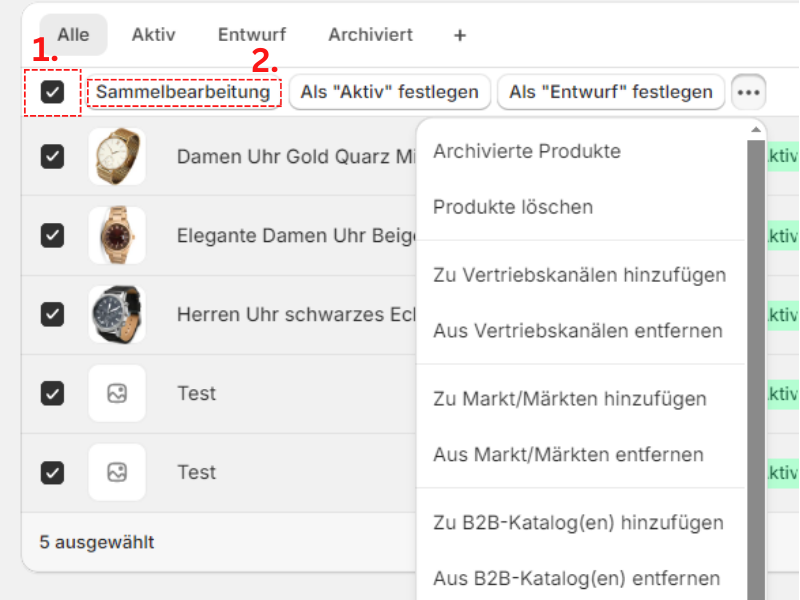
Wenn du lediglich ein paar Informationen einiger Produkte anpassen möchtest, steht dir auch eine Alternative zur Verfügung. Mittels einer Sammelaktion kannst du bei mehreren Produkten durch wenige Klicks Änderungen durchführen.
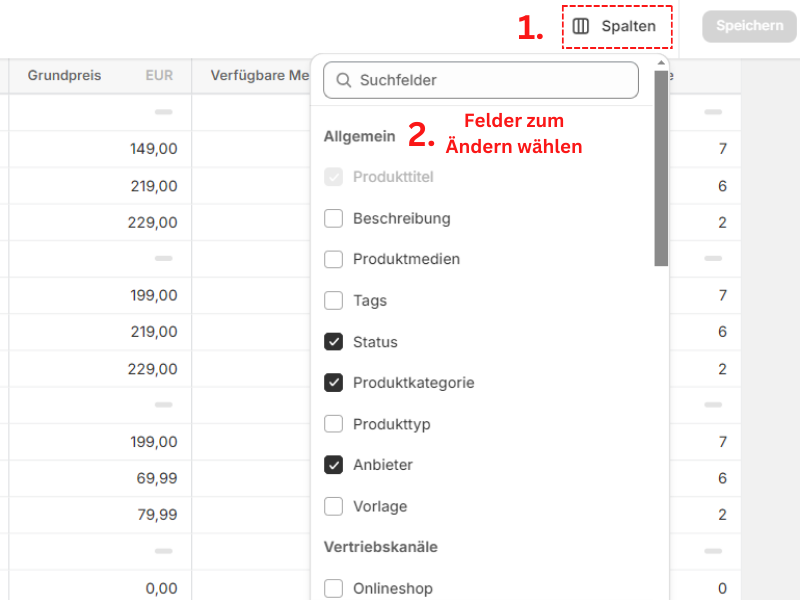
Damit ein reibungsloser Import funktioniert, brauchst du die Importstruktur aus Shopify. Exportiere hierfür aus dem Backend eine Vorlage.
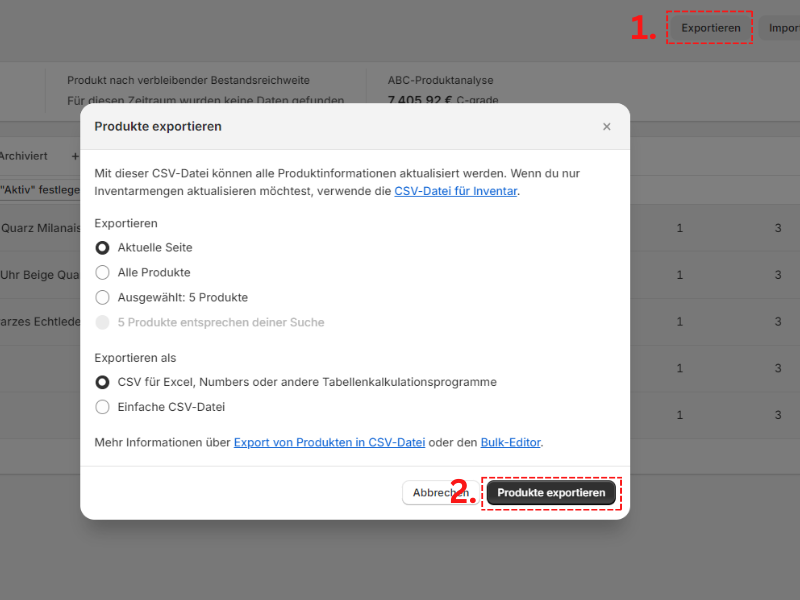
Gehe hierfür in das Shopify-Backend und anschließend in der Sidebar auf “Produkte”. Rechts oben wirst du die Schaltfläche “Exportieren” finden. Klicke darauf und erstelle einen Export. Hierbei ist es nicht wichtig, ob Produkte enthalten sind oder nicht. Wir brauchen lediglich die Struktur, also die Header, der CSV-Datei.
Nachdem du nun deine CSV-Datei hast, musst du alle Spalten in ihrer Funktion verstehen, um die Pflege richtig durchführen zu können. Nachfolgend findest du eine Auflistung der wichtigsten Felder.
Um eine Erklärung aller Felder zu erhalten inklusive Best-Practices und weiterführenden Informationen haben wir für dich eine Vorlage erstellt, die du dir kostenlos herunterladen kannst: Shopify CSV-Datei inkl. Erklärungen
Es gibt bereits im Standard eine Menge Felder zu befüllen. Es werden noch deutlich mehr, wenn du mit Shopify mehrere Märkte ansteuerst. Damit du einen guten Eindruck davon erhältst, welche Felder in deiner Shopify-Konfiguration notwendig sind, solltest du vorher die Shopify-Konfiguration beenden und ein paar Produkte im Shopify-Backend pflegen.
Diversifiziere bei der Pflege die Produkte so, dass du alle unterschiedlichen Fälle abgedeckt hast (Stammartikel, einfache Variante, komplexe Variante, Geschenkgutschein etc.). Mit einem Export erhältst du einen guten Eindruck davon, wie die Pflege in der CSV-Datei am Ende aussehen soll. Dieser Export ist dann deine Vorlage für die Pflege aller weiteren Produkte.
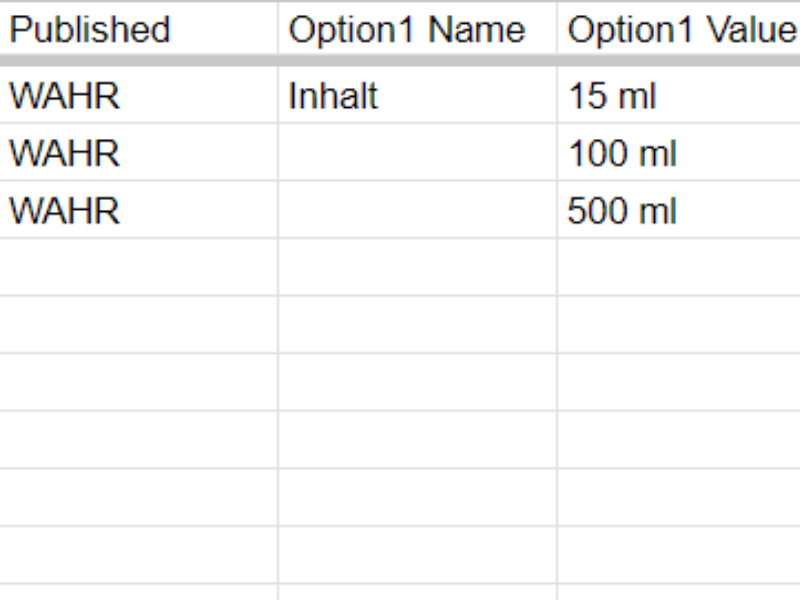
Um Produktvarianten über eine CSV-Datei richtig zu importieren, gibt es einige Fallstricke, die du vermeiden solltest. Folgende Punkte solltest du beachten:
Ein Beispiel der Struktur findest du in unserer Beispieldatei im Tabellenblatt “Beispiel Variantenartikel”.
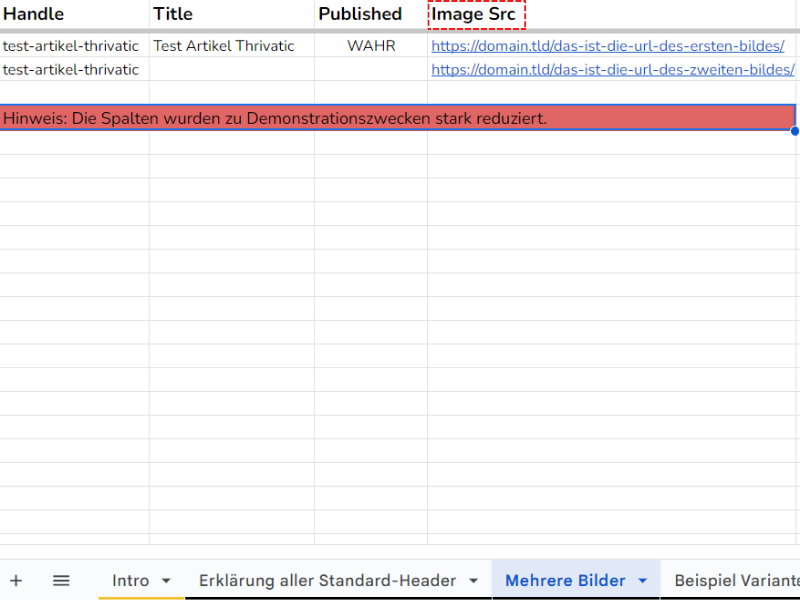
Wenn du mehrere Bilder für ein Produkt hochladen möchtest, musst du eine weitere Zeile mit dem gleichen Handle erstellen. Lasse alles leer und füge nur bei “Image Src” eine weitere URL hinzu. Hinterlege bei “Image Position” dann nur noch die Position des Bildes, damit die Reihenfolge der Bilder definiert ist.
Ein Beispiel der Struktur findest du in unserer Beispieldatei im Tabellenblatt “Mehrere Bilder”.
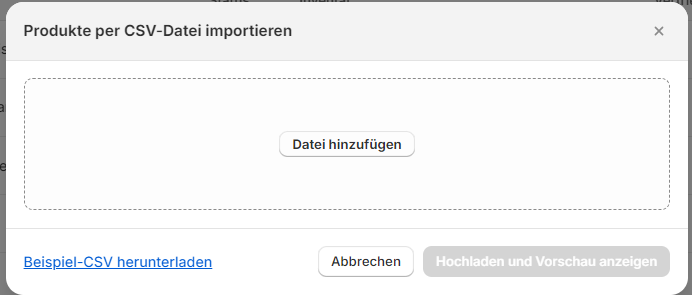
Um deine CSV-Datei zu importieren, gehst du im Backend auf die Übersicht deiner Produkte und anschließend rechts oben auf “Importieren”.
Sobald du die Datei hochgeladen hast, erscheint ein Fenster mit der Option “Produkte mit übereinstimmenden Handles überschreiben. Bestehende Werte werden für alle Spalten in der CSV-Datei ersetzt.”.
Wenn du diese Option aktivierst, prüft Shopify beim Import, ob es Übereinstimmung auf Grundlage der Handles gibt. Wenn eine Übereinstimmung existiert, werden alle Felder nach den Regeln einer Aktualisierung bestehender Produkte (siehe Grundregeln am Anfang des Beitrages) aktualisiert. Solltest du nur neue Produkte hinzufügen wollen, setzt du den Haken nicht.
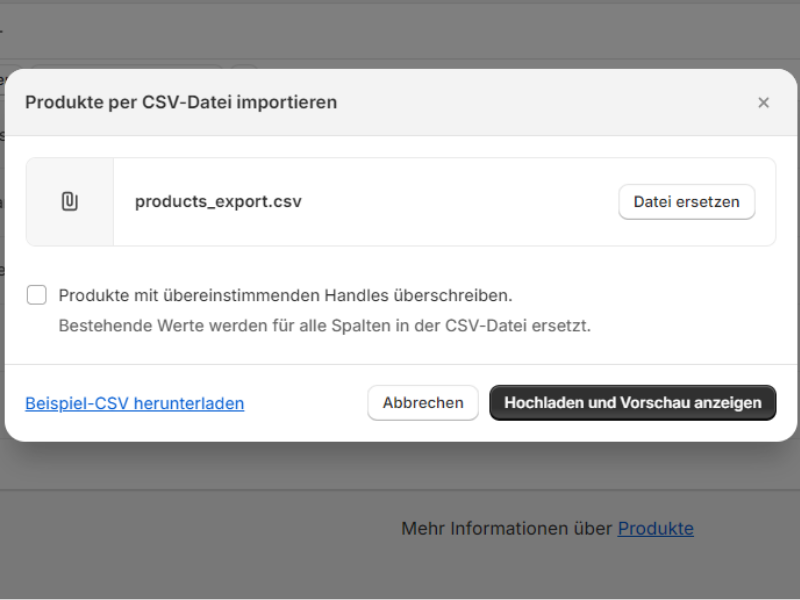
Im nächsten Fenster siehst du eine Vorschau des ersten Produktes aus der Liste. Hier kannst du stichprobenartig prüfen, ob deine Produktpflege in der CSV erfolgreich war.
Bestätige den Import zu guter Letzt mit “Produkte importieren”.
Solltest du eine Vielzahl von Produkten importieren, kann dies mehrere Minuten in Anspruch nehmen. Der Import läuft im Hintergrund weiter und du wirst per E-Mail benachrichtigt, sobald der Import abgeschlossen wurde.
Um Artikel für den Export auszuwählen, markierst du sie zuerst im Produktraster des Amazon Seller Centrals. Anschließend öffnest du die Exportoptionen und wählst die „Exportieren als CSV für andere Marktplätze (Amazon usw.)“-Option.
Durch Klick auf „Exportansichten verwalten“ passt du die CSV-Datei an und kannst die Spalten umbenennen. Bevor du die Daten exportierst, gibst du den Dateipfad und -namen ein. Dann wählst du das Exportformat und startest den Export durch Klicken auf „Exportieren“.
Die Produkte werden gemäß den Einstellungen in der CSV-Datei gespeichert. Diese Informationen kannst du anschließend in die CSV-Vorlage von Shopify übertragen.
Vielleicht hast du schon einige Produktbewertungen gesammelt und möchtest diese auch für deinen Shopify-Shop nutzen. Besonders bei neuen Shops sind Produktbewertungen interessant, weil sie ihm Vertrauen und Seriosität einhauchen.
Der Import von Bewertungen ist jedoch sehr abhängig von den Systemen, die du benutzt. Manche Bewertungsplattformen lassen einen Import durch Apps wie Loox oder reviews.io zu.
Bewertungen von amazon kannst du unter Umständen ebenfalls importieren. Sei dir nur bewusst, dass die Bewertungen der Plattform gehören. Wenn du sie importieren und nutzen möchtest, solltest du zumindest die Quelle angeben. Wir empfehlen dir dieses Fallbeispiel vorsichtshalber von deinem Rechtsbeistand prüfen zu lassen.
Gerne unterstützen wir dich bei deinem Vorhaben, wenn du hierbei Unterstützung benötigst.
Du hast bereits deine Produkte vollständig in Shopify und möchtest nur den Lagerbestand importieren? Für diesen Fall hat Shopify eine eigene CSV-Vorlage. Um nicht aus Versehen Produktdaten zu überschreiben, empfehlen wir dir die spezielle CSV-Vorlage, um Warenbestände zu aktualisieren.
Gehe dafür in Produkte > Inventar > Exportieren.
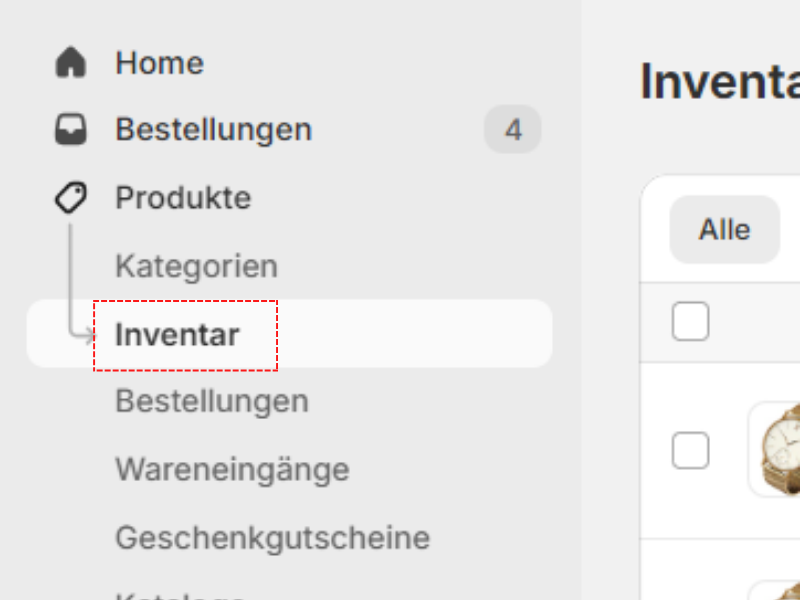
Die heruntergeladene Datei kannst du dann aktualisieren und erneut importieren, um die Lagerbestände zu verändern.
Sobald deine Produkte im Shop sind, müssten diese noch einer Kategorie zugewiesen werden. Wenn du wissen möchtest, welche unterschiedlichen Möglichkeiten einer Kategoriezuweisung es gibt und welche für dich die Richtige ist, solltest du dir unseren Ratgeber “Shopify Produkte Kategorien zuordnen” anschauen.