Geschäftsführer der Shopify-Agentur Growstem. Mit Fokus auf SEO, Google Ads und Conversion-Optimierung helfe ich E-Commerce-Brands dabei, ihren Shopify-Shop profitabel zu skalieren.
Grundkonfiguration Shopify #1 – Die ersten Einstellungen
Das Wichtigste in Kürze
Die Grundkonfiguration umfasst die Bereiche Shop-Sprache, Meta-Informationen der Startseite, Social-Sharing-Bilder, Kontaktdaten, Shopwährung, Maßeinheitssystem, Zeitzonen, Abrechnungen.
In diesem ersten Teil gehen wir auf all diese Punkte ein. Im zweiten Teil findest du alle fortgeschrittenen Konfigurationen.
Du hast erfolgreich Shopify installiert und bist bereit für deine ersten Schritte in der Shopify-Welt? In diesem Beitrag begleite ich dich durch die Grundkonfiguration, sodass du deinen Shop optimal startklar machst.
Die folgenden Einstellungen nehmen wir vor:
Shop-Sprache
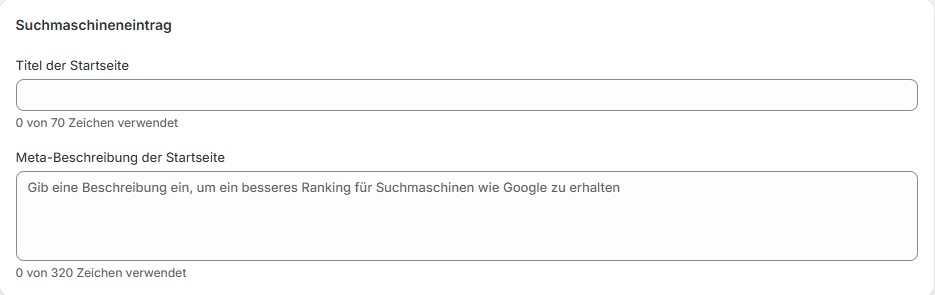
Meta-Informationen der Startseite
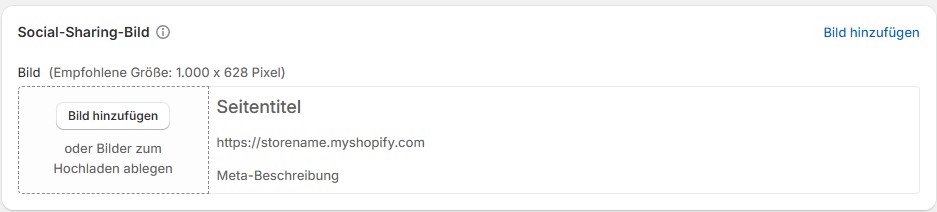
Social-Sharing-Bilder
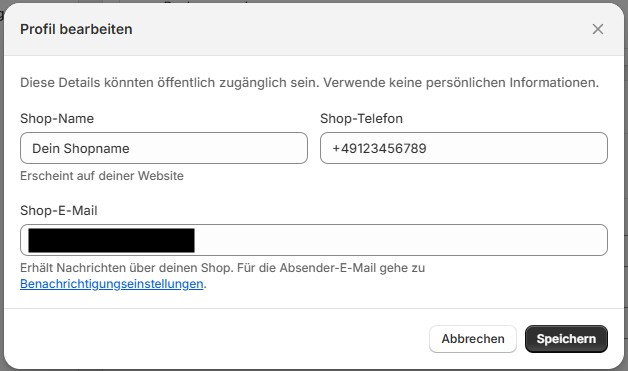
Kontaktdaten
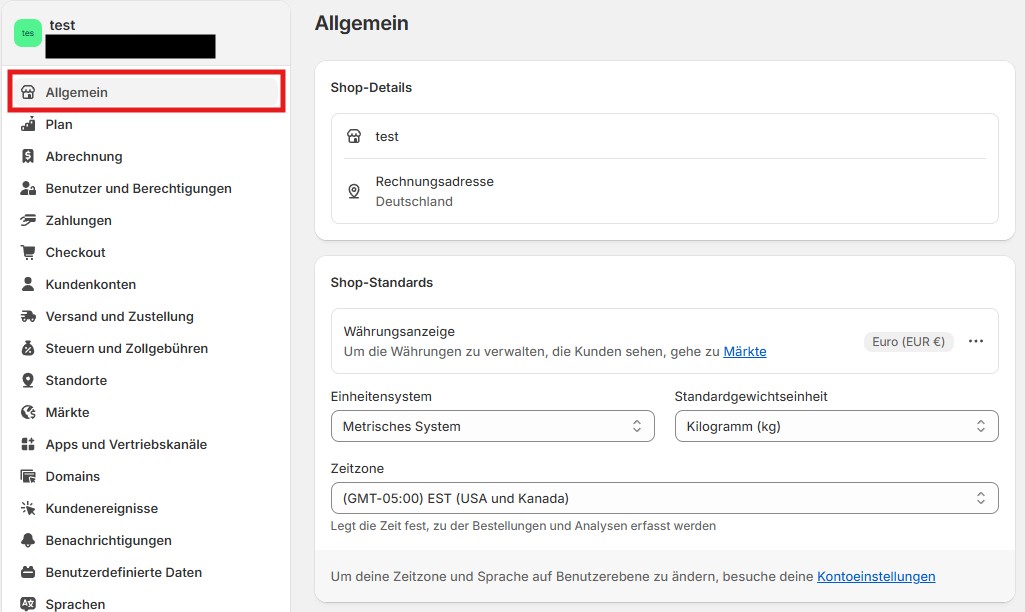
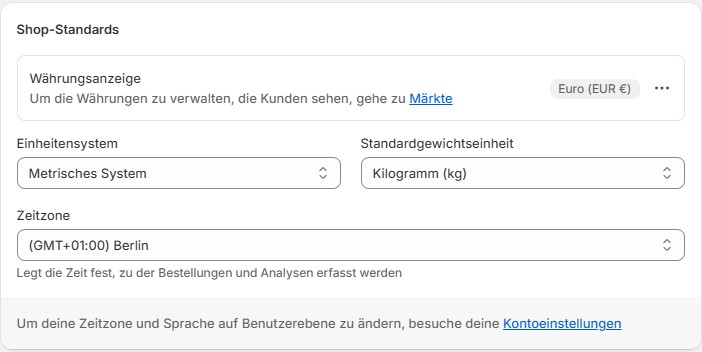
Shopwährung
Maßeinheitssystem
Zeitzone
Abrechnungen
Falls du weitere Shopify-Einstellungen suchst, wirst du in meinem umfassenden Ratgeber fündig: Shopify Shop erstellen
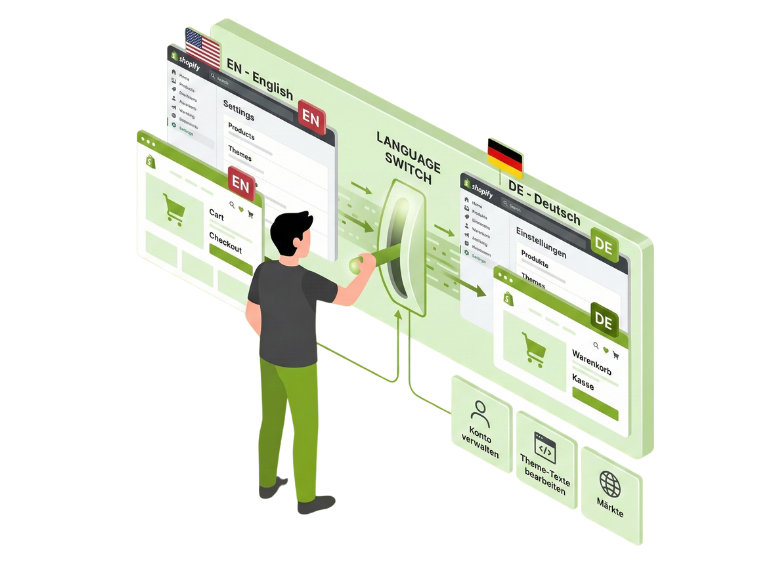
Shopify im Frontend auf Deutsch umstellen
Ist dein Shop-Frontend (der für Kunden sichtbare Bereich) auf Englisch? Mit wenigen Klicks kannst du die Sprache auf Deutsch umstellen.
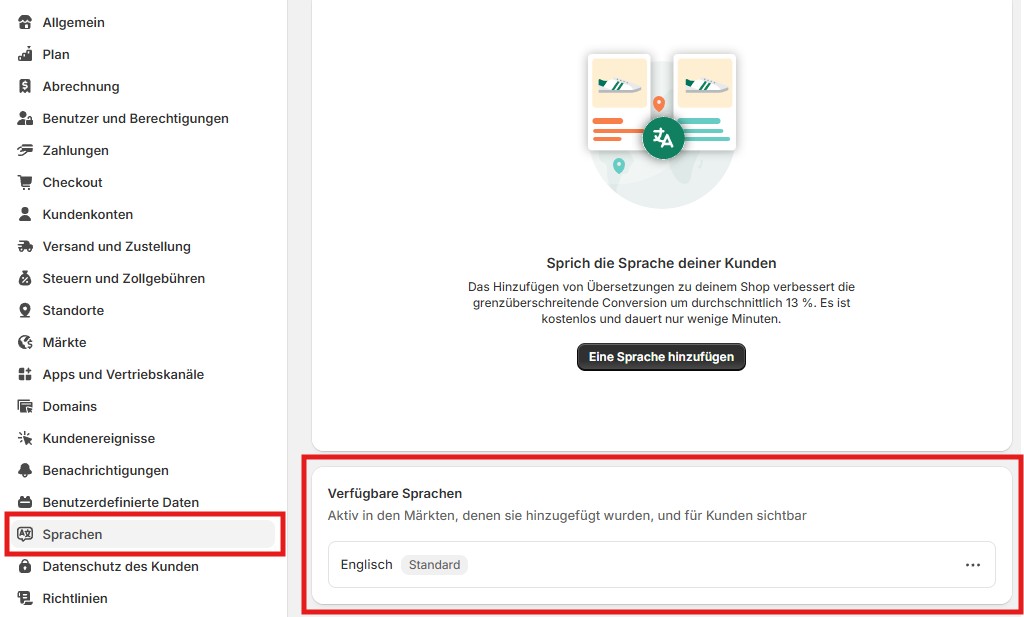
Klicke unten rechts auf Einstellungen und dann auf Sprachen.
Sprache ändern Shopify Frontend.
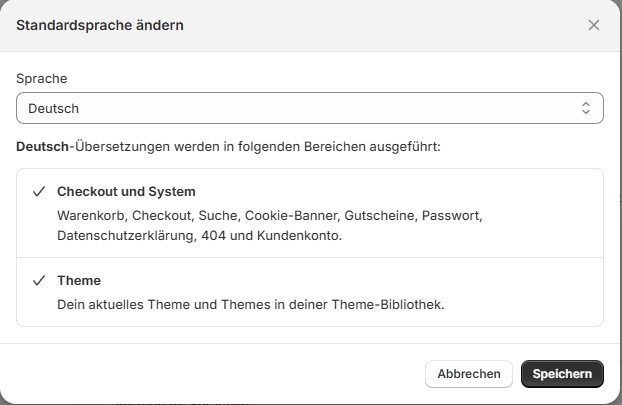
Im Bereich Verfügbare Sprachen siehst du die aktuelle Standardsprache deines Shops. Klicke auf die drei Punkte rechts daneben und wähle deine bevorzugte Sprache aus.
Die Grundkonfiguration deiner Startseite umfasst die Erstellung von Meta-Informationen und das Hinterlegen geeigneter Social-Sharing-Bilder.
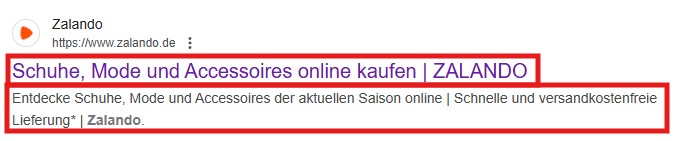
Die Meta-Informationen sind wichtig für das Erscheinungsbild deiner Marke bei Suchmaschinen. Die dort eingegebenen Informationen werden in den Suchergebnissen angezeigt, wenn deine Marke gesucht wird.
Beispiel eines Meta-Titels und einer Meta-Beschreibung.
Die obere Information ist der Titel und die untere Information die Beschreibung.
Tipp für SEODas kostenlose Tool von Sistrix hilft dir dabei, die passende Länge zu finden: SISTRIX SERP Snippet Generator
So findest du die Einstellungen:
Öffne das Shopify-Backend und klicke links in der Sidebar auf Onlineshop.
Wähle den Unterpunkt Konfigurationen.
Scrolle zum Abschnitt Suchmaschineneintrag.
Meta Informationen für die Startseite bei Shopify hinterlegen.
Direkt darunter kannst du ein Social-Sharing-Bild hinterlegen. Dieses Bild erscheint als Vorschaubild, wenn dein Shop auf Social Media geteilt wird.
Shopseiten wie Produktdetailseiten, Blogbeiträge oder Collections haben eigene Bilder, auf die dynamisch zurückgegriffen wird. Andere Seiten, wie beispielsweise die Startseite, brauchen diesen “Fallback”.
Verwende ein professionelles Bild mit deinem Logo und einem passenden Hintergrund.
Social-Share-Bilder in Shopify hinterlegen.
Shop Details anpassen
Um die Shop-Details anzupassen, öffnest du die Einstellungen unten links und bleibst im Bereich Allgemein.
Shop-Setup Einstellungen öffnen.
Im Abschnitt Shop-Details kannst du den Shop-Namen und deine Telefonnummer anpassen. Diese Informationen werden vom Template genutzt und im Frontend angezeigt.
Im letzten Schritt hinterlegst du eine Zahlungsmethode, trägst deine USt.-ID ein und überprüfst anschließend alle Abrechnungseinstellungen.
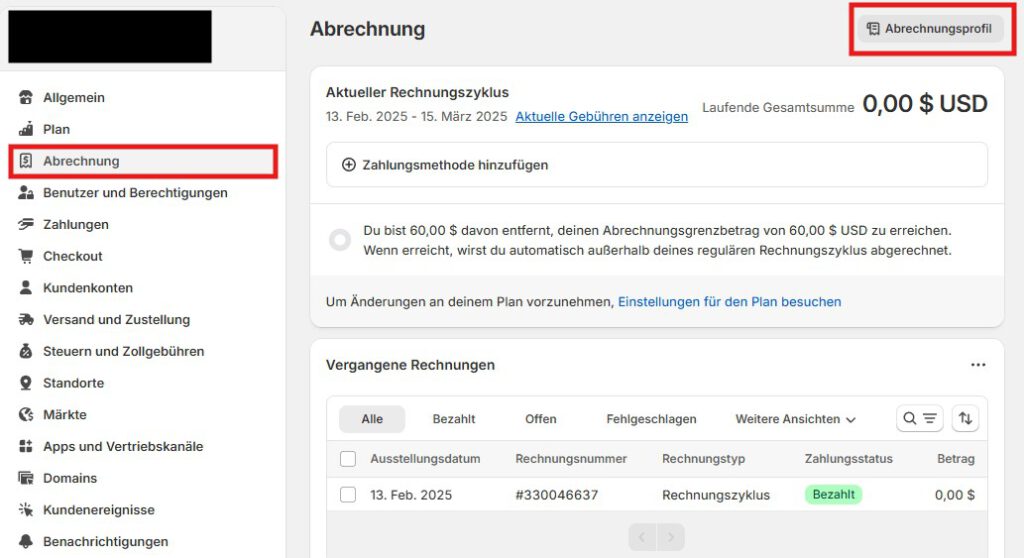
Gehe dafür in die Einstellungen unten links, öffne den Punkt Abrechnungen und gehe weiter zu Abrechnungsprofil.
Abrechnungsprofil öffnen.
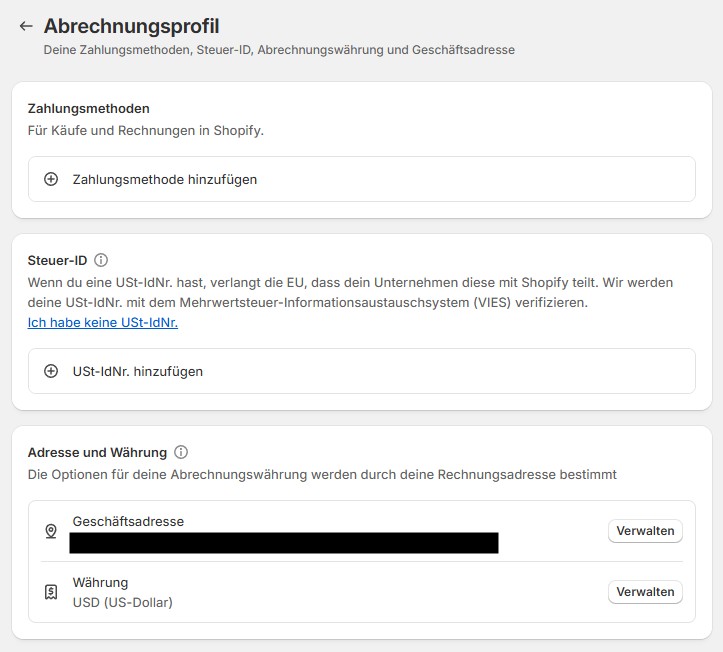
Hinterlege auf der Zielseite eine Zahlungsmethode (Kreditkarte oder PayPal) und deine USt.-ID. Zum Schluss prüfst du weiter unten nochmal die Richtigkeit der Rechnungsadresse und der Abrechnungswährung.
Im standard rechnet Shopify in USD ab. Wenn du Umrechnungskosten vermeiden möchtest, kannst du hier die Abrechnungauf Euro einstellen.
Zahlungsprofil prüfen und ggf. Einstellungen vornehmen.
Nächster Schritt
In meinem nächsten Beitrag erkläre ich dir, wie du die Versand- und Zustelleinstellungen in Shopify konfigurierst: Grundkonfiguration #2 – Versand und Zustellung.