Shopify Rechtstexte Integration
Bild von Alexander Rohleder
Alexander Rohleder
Geschäftsführer der Shopify-Agentur Growstem. Mit Fokus auf SEO, Google Ads und Conversion-Optimierung helfe ich E-Commerce-Brands dabei, ihren Shopify-Shop profitabel zu skalieren.

Shopify Rechtstexte einrichten: Guide für AGB, Impressum & Datenschutz

Das Wichtigste in Kürze

Impressum, Datenschutzerklärung und Widerrufsbelehrung sind gesetzlich zwingend vorgeschrieben.

AGB sind gesetzlich keine Pflicht, aber für Online-Händler dringend empfohlen, um Informationspflichten zu erfüllen und Haftungsrisiken zu minimieren.

Kopierte Texte oder Standard-Templates sind abmahngefährdet. Nutze spezialisierte Generatoren mit Schnittstellen.

Hinterlege Rechtstexte zwingend unter Einstellungen > Richtlinien.

Verlinke alle Richtlinien prominent im Footer-Menü deines Shops.

Wer 2026 einen Shopify-Shop betreibt, muss sich an neue Abkürzungen gewöhnen. Die Zeiten von TMG und einfacher OS-Plattform-Verlinkung sind vorbei. Wer seine Rechtstexte nicht auf den Stand des Digitale-Dienste-Gesetzes (DDG) und des Barrierefreiheitsstärkungsgesetzes (BFSG) bringt, riskiert teure Abmahnungen.

Dieser Guide führt dich durch die aktuelle Rechtslage in Deutschland und zeigt dir, wie du die neuen Anforderungen technisch sauber in Shopify implementierst.

Die Rechtslage 2026: Welche Texte sind Pflicht?

Für den deutschsprachigen Raum (DACH) gelten strenge Informationspflichten. Hier ist der aktuelle Status Quo:

  • Impressum: Das alte Telemediengesetz (TMG) wurde abgelöst. Die Anbieterkennzeichnung richtet sich nun nach § 5 DDG (Digitale-Dienste-Gesetz). Inhaltlich bleibt vieles gleich (Name, Anschrift, Kontakt), aber die Rechtsgrundlage im Text muss stimmen.
  • Datenschutzerklärung: Hier greift neben der DSGVO das TDDDG (Telekommunikation-Digitale-Dienste-Datenschutz-Gesetz). Es regelt vor allem den Zugriff auf Endeinrichtungen (Cookies).
  • Widerrufsbelehrung: Verbraucher müssen über ihr Widerrufsrecht informiert werden (§ 312g BGB). Fehlt diese, verlängert sich die Frist auf über ein Jahr.
  • Allgemeine Geschäftsbedingungen (AGB): Gesetzlich keine Pflicht, aber für Händler überlebenswichtig. Ohne AGB gelten die (oft nachteiligen) Regeln des BGB. Zudem bündeln AGB alle Informationspflichten (z.B. Vertragsschluss, Lieferzeiten usw.).

Quellen für Rechtstexte: der große Vorteil von Generatoren mit API-Zugriff

Durch die Umstellung auf DDG und TDDDG sind fast alle statischen Vorlagen und alten Blog-Muster ungültig geworden.

Die Gefahr von "Copy-Paste" und alten Templates

Wer heute noch ein Impressum kopiert, das auf „§ 5 TMG“ verweist, signalisiert Abmahnanwälten sofort: „Hier wurde seit 2024 nichts mehr geprüft“. Auch die Standard-Texte von Shopify sind für den deutschen Markt oft unzureichend.

Automatisierung über Schnittstellen (Händlerbund & IT-Recht)

Wir empfehlen dringend die Nutzung von AGB-Schnittstellen-Apps. Anbieter wie die IT-Recht Kanzlei pushen Updates (wie die Änderung von TMG zu DDG) automatisch per API in deinen Shop.

Vorteil: Du musst nicht manuell Paragrafen austauschen, wenn Berlin oder Brüssel neue Gesetze beschließen.

Anleitung: So richtest du die IT-Recht Kanzlei App ein

Die IT-Recht Kanzlei München ist der Standard für viele Shopify-Händler. Die Einrichtung ist logisch, hat aber Tücken. Wir gehen sie Schritt für Schritt durch.

Schritt 1: Das Schutzpaket buchen

Du startest auf der Webseite der Kanzlei und nicht in Shopify.

Dort buchst du dein Schutzpaket. Für Starter reicht oft das Basis- oder Premium-Paket.

Danach erhältst du Zugang zum Mandantenportal. Das ist ab jetzt deine Zentrale für alle Rechtstexte.

Schritt 2: Shopify App von IT-Recht Kanzlei installieren

Wechsle jetzt in dein Shopify-Backend und gehe in den Shopify App Store.

Suche nach der offiziellen App „IT-Recht Kanzlei“ und installiere sie in deinem Shop.

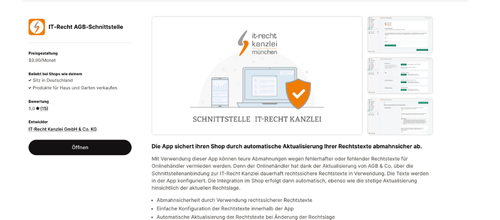
IT Recht Kanzlei Shopify App

Schritt 3: Die Verknüpfung herstellen

Öffne die installierte App in Shopify und logge dich mit deinen Zugangsdaten an und schon kannst du Rechtstexte wie Impressum, Datenschutz und AGBs erstellen.

Schritt 4: Rechtstexte konfigurieren

Die Erstellung der Rechtstexte passiert dann in der Shopify App über einen simplen Konfigurator. Du beantwortest einige Fragen und füllst Informationen aus. Als Ergebnis erhältst du vollständige Rechtstexte.

Falls du bei einer Frage nicht weiterweißt, helfen dir ausführliche Kommentare beim Ausfüllen.

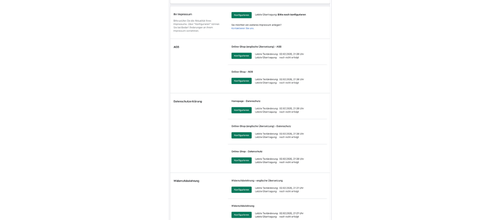
Konfiguration IT-Recht Kanzlei App
Konfiguration der IT-Recht Kanzlei App

Wichtig: Technische Integration

Du kennst es vielleicht aus anderen Shop-Systemen oder CMS, dass für Rechtstexte eigene Seiten erstellt werden müssen, die dann im Footer verlinkt werden.

Bitte nicht in Shopify!

Shopify nennt Rechtstexte auch „Richtlinien“ und hat für diese einen eigenen Bereich vorgesehen, damit diese Inhalte automatisch an den dafür vorgesehenen Stellen angezeigt werden.

Wenn du dein Impressum bspw. in eine normale Seite einfügst und dann im Footer verlinkst, wird dieses Impressum im Checkout nicht angezeigt bzw. verlinkt.

Der Checkout ist ein Bereich in Shopify, in dem du kaum Änderungen vornehmen kannst (außer mit Shopify Plus Lizenz). Du kannst dort kaum das Design ändern. Shopify greift für die rechtliche Absicherung aber auf den Bereich „Richtlinien“ zu.

Diese Texte werden automatisch im Footer des Checkouts verlinkt.

Fehlen die Texte dort, ist dein Checkout abmahngefährdet. Auch Transaktions-E-Mails wie die Bestellbestätigung greifen auf diese Datenquellen zu.

Daher ist es sehr wichtig, dass du deine Rechtstexte unter „Einstellungen“ > „Richtlinien“ hinterlegst.

Wenn du die IT-Recht Kanzlei App verwendest, werden die Rechtstexte automatisch in diesen Bereich importiert.

Integration der Richtlinien (Rechtstexte) in den Footer

Da die Rechtstexte nicht als normale „Seite“ verfügbar sind, müssen sie in das Footer-Menü etwas anders eingebaut werden.

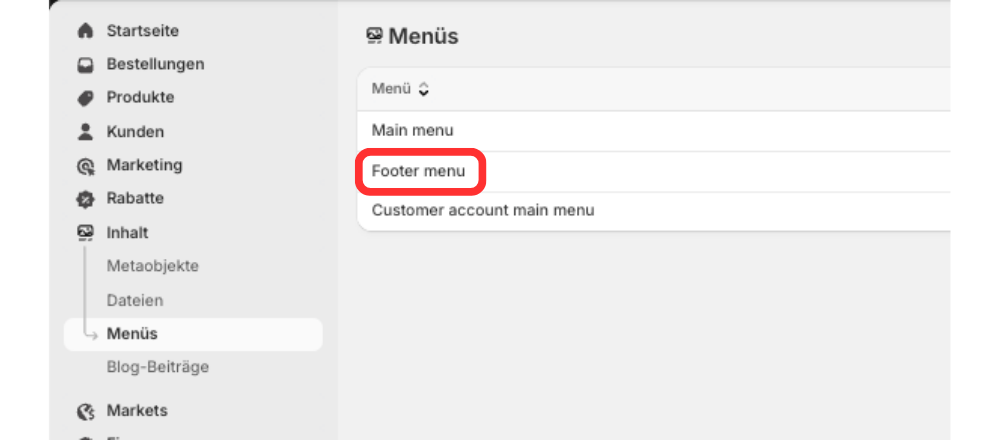
Passe hierfür dein Footer-Menü an, in dem du im Shopify Backend auf Inhalt > Menüs gehst und anschließend das Footer-Menü öffnest.

Rechtstexte im Footer-Menü integrieren

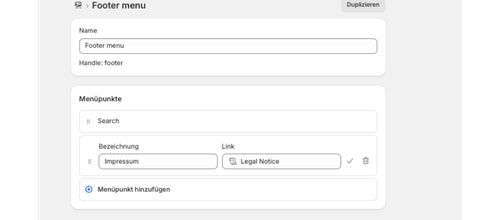
Unter „Link“ suchst du dann „Richtlinien“ und wählst den Rechtstext aus, den du verlinken möchtest.


Verlinkungen im Footer richtig setzen.
Inhaltsverzeichnis