Geschäftsführer der Shopify-Agentur Growstem. Mit Fokus auf SEO, Google Ads und Conversion-Optimierung helfe ich E-Commerce-Brands dabei, ihren Shopify-Shop profitabel zu skalieren.
Um das „Powered by Shopify“-Branding zu entfernen, musst du kein Entwickler sein. Der schnellste Weg führt über die Spracheinstellungen („Standard-Theme-Inhalt bearbeiten“), wo du den Text einfach durch ein Leerzeichen ersetzt. Für eine technisch saubere Lösung löschst du den Code-Schnipsel {{ powered_by_link }} direkt in der footer.liquid.
Beides ist von Shopify ausdrücklich erlaubt und hat keinen negativen Einfluss auf dein SEO oder den Support.
HinweisNutze den freigewordenen Platz im Footer strategisch für Trust-Elemente oder ein automatisches Copyright-Datum, damit dein Shop auch 2026 noch aktuell wirkt.
Dein Shop steht, das Design glänzt, aber ganz unten im Footer stört ein Detail das Gesamtbild: Der Hinweis „Powered by Shopify“. Während Shopify eine exzellente E-Commerce-Plattform ist, möchtest du als Händler deine eigene Marke in den Vordergrund stellen, nicht die Software, die du nutzt.
In diesem Deep Dive zeige ich dir zwei Wege, wie du diesen Hinweis dauerhaft entfernst. Sicher, schnell und ohne Risiko für deinen Shop.
Warum solltest du das „Powered by Shopify“-Branding entfernen?
Es mag wie eine Kleinigkeit wirken, aber im E-Commerce entscheidet oft der erste (oder letzte) Eindruck über das Vertrauen. Der Standard-Hinweis im Footer signalisiert dem Kunden unterbewusst zwei Dinge:
Standard-Lösung: Es wirkt wie „Out-of-the-Box“ und weniger wie eine etablierte Brand.
Dropshipping-Vibe: Viele schnell hochgezogene Dropshipping-Stores lassen diesen Hinweis stehen. Indem du ihn entfernst, hebst du dich von diesen Massen-Shops ab.
Ein „White-Label“-Footer stärkt deine Corporate Identity. Dein Logo, deine Farben und deine Inhalte sollten die einzigen Stars auf der Bühne sein.
Ist es erlaubt, den Hinweis rechtlich zu löschen?
Kurz gesagt: Ja.
Shopify zwingt dich nicht, ihr Branding zu behalten. Es verstößt weder gegen die Nutzungsbedingungen (Terms of Service), noch verlierst du Ansprüche auf Support.
Auch aus SEO-Sicht hat das Entfernen keine negativen Auswirkungen. Im Gegenteil: Ein sauberer Footer verbessert die User Experience (UX) und lenkt den Fokus auf wichtige Links wie dein Impressum oder die AGB.
Methode 1: Die Lösung über die Spracheinstellungen (No-Code)
Dies ist der sicherste Weg für Einsteiger. Wir ändern nicht den Programmcode, sondern sagen dem Theme lediglich, dass der Text für den Hinweis „leer“ sein soll. Der große Vorteil: Diese Änderung bleibt auch erhalten, wenn das Theme kleinere Updates erhält.
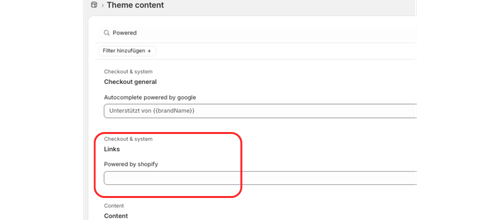
Powered by Shopify über Textbausteine entfernen
Schritt-für-Schritt-Anleitung:
Logge dich in deinen Shopify-Adminbereich ein.
Navigiere zu Onlineshop > Themes.
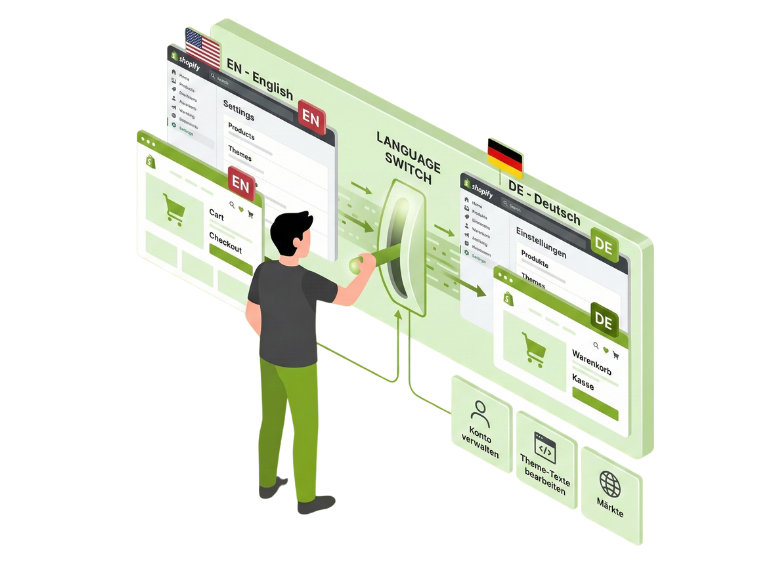
Klicke neben deinem aktiven Theme auf die drei Punkte (…) und wähle „Standard-Theme-Inhalt bearbeiten“ (früher „Sprachen bearbeiten“).
Nutze die Suchleiste oben und tippe „Powered“ ein.
Du wirst mehrere Felder sehen. Suche nach dem Feld unter dem Reiter Checkout & System / Links mit der Bezeichnung „Powered by Shopify“.
Wichtig: Lösche den grauen Platzhalter-Text nicht nur, sondern setze ein Leerzeichen (Space-Taste) in das Feld.
Wiederhole dies ggf. für das Feld „Powered by Shopify HTML“, falls es angezeigt wird.
Klicke oben rechts auf Speichern.
Ergebnis: Der Hinweis ist im Frontend verschwunden, da das System nun ein „Leerzeichen“ anzeigt, was für das menschliche Auge unsichtbar ist.
Methode 2: Entfernung direkt im Code (Schnell & Sauber)
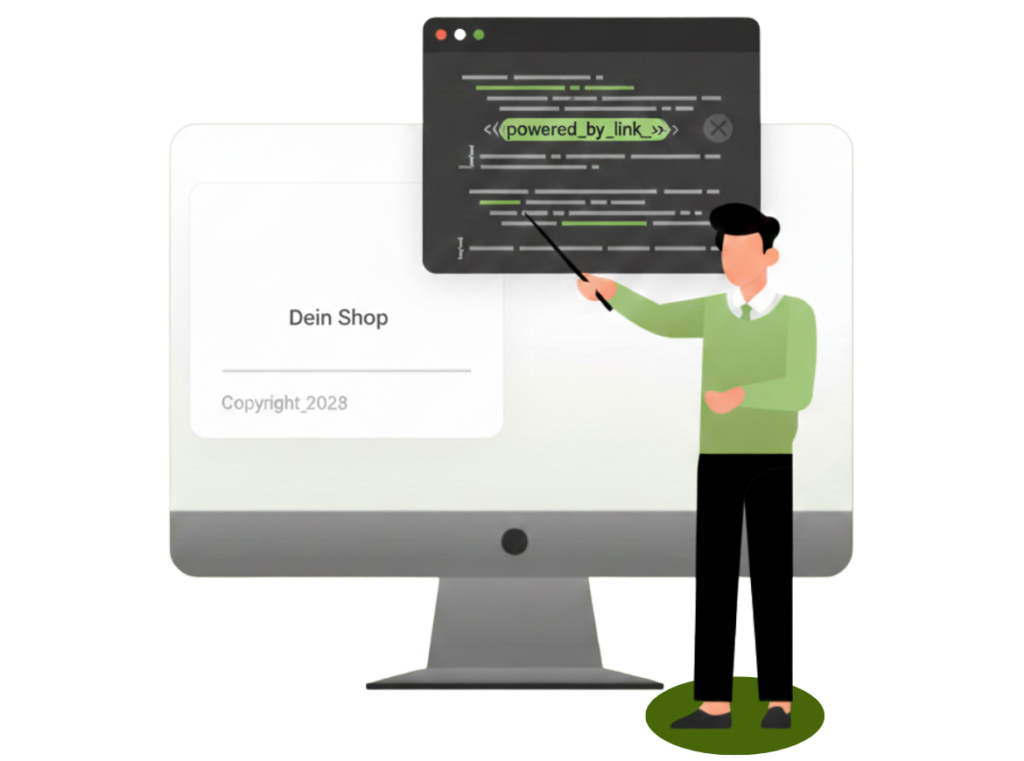
Für Puristen ist dies die bessere Methode. Während Methode 1 den Link nur unsichtbar macht (aber im HTML-Quellcode theoretisch noch ein leerer Link existieren kann), entfernt diese Methode den Code-Schnipsel vollständig. Keine Sorge, es ist einfacher, als es klingt.
Powered by Shopify aus Code entfernen
Anleitung für den Liquid-Code:
Gehe zu Onlineshop > Themes.
Klicke auf die drei Punkte (…) und wähle Code bearbeiten.
Suche in der linken Dateileiste nach footer.liquid. Du findest sie meistens im Ordner „Sections“ oder suche nach der Datei in der Suchleiste.
Klicke in das Code-Feld und drücke STRG + F (Windows) oder CMD + F (Mac), um zu suchen.
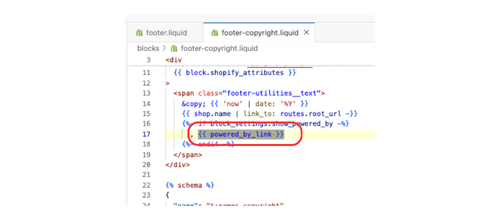
Suche nach: {{ powered_by_link }}.
Lösche diesen gesamten Ausdruck (inklusive der geschweiften Klammern).
Klicke auf Speichern.
HinweisJe nach Theme kann dieser Code auch in der theme.liquid oder einer footer-copyright.liquid Datei stecken. Die Suche funktioniert aber überall gleich. Solltest du das Theme komplett updaten (neue Version installieren), musst du diesen Schritt eventuell wiederholen.
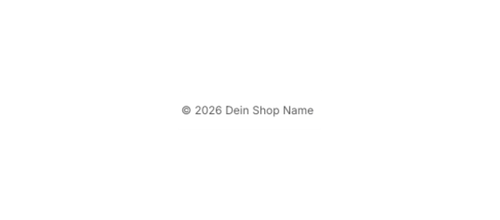
So sieht das Ergebnis aus: Dynamische Jahreszahl im Footer
HinweisDieser Code funktioniert nur im Code-Editor und nicht über die Textbausteine.
Dieser Code zieht sich automatisch das aktuelle Datum vom Server.
Wenn du generell mehr aus deinem Design herausholen möchtest, lohnt sich oft ein Blick auf spezialisierte Themes, die solche Funktionen bereits besser integriert haben. In unserem Beitrag zu den besten Shopify Themes vergleichen wir Top-Kandidaten für professionelle Shops.
Häufige Probleme und Fehlerbehebung
Der Hinweis ist trotz Änderung noch da?
Hier sind die häufigsten Ursachen:
Cache-Problem: Dein Browser speichert noch die alte Version. Öffne den Shop in einem Inkognito-Fenster, um das zu prüfen.
Drittanbieter-Theme: Manche günstigen Themes von Marktplätzen wie ThemeForest haben den Link fest programmiert und nutzen nicht die Variable {{ powered_by_link }}. In diesem Fall musst du im Code nach dem Wort „Shopify“ suchen und den Code-Schnipsel löschen.
Page Builder: Nutzt du Apps wie PageFly oder GemPages für deinen Footer? Dann musst du die Einstellung direkt in der App vornehmen.
Kleiner Eingriff, professionellere Wirkung
Das Entfernen des „Powered by Shopify“-Hinweises dauert keine fünf Minuten, hat aber einen großen Effekt auf die Wahrnehmung deiner Marke. Ob du dich für die einfache Methode über den Spracheditor oder die saubere Code-Lösung entscheidest, liegt bei dir.
Möchtest du weitere Bereiche deines Shops optimieren? Dann schau dir unseren Guide an, wie du Shopify Produkte richtig anlegst oder wie du Metafields nutzt, um noch mehr wichtige Infos darzustellen.