Shopify Checkout konfigurieren und optimieren.
Bild von Alexander Rohleder
Alexander Rohleder
Geschäftsführer der Shopify-Agentur Growstem. Mit Fokus auf SEO, Google Ads und Conversion-Optimierung helfe ich E-Commerce-Brands dabei, ihren Shopify-Shop profitabel zu skalieren.

Checkout in Shopify einrichten & optimieren | Grundkonfiguration #4

Das Wichtigste in Kürze

Wer keinen Shopify Plus Plan nutzt, steht beim Checkout vor einer Herausforderung: Die Anpassungsmöglichkeiten sind technisch stark limitiert.

Das Layout ist fix, individuelle Felder sind kaum möglich. Doch das bedeutet nicht, dass du Umsatz liegen lassen musst! Wir zeigen dir in diesem Guide für jeden Bereich erst das Basic-Setup (Pflicht) und dann den Advanced-Hack (Kür).

Erfahre, wie du Trust-Siegel über das Logo einschmuggelst, warum Tracking im Checkout eine „Black Box“ ist und wie du durch pures Copywriting deine Conversion Rate steigerst.

Shopify Standard vs. Shopify Plus

Bevor wir in die Konfiguration starten, müssen wir die Erwartungen klären. Shopify verfolgt beim Checkout eine „Closed Garden“-Politik.

Shopify Plus:

Händler haben volle Kontrolle (Checkout Extensibility), können das Layout ändern, Upsells per Drag-and-Drop einbauen und Felder ergänzen.


Shopify Standard

Dein Checkout ist im Layout „gesperrt“. Du kannst keine Elemente verschieben und keine Felder im Code hinzufügen. Deine Spielwiese beschränkt sich auf den Theme-Editor (Farben, Bilder) und die Spracheinstellungen.

Aber auch im Standard kannst du Optimierungen vornehmen. Wir gliedern jeden der folgenden Punkte in Basic (Was du tun musst) und Advanced (Wie du das Maximum herausholst).

Design & Branding

Stell dir vor, du checkst in ein 5-Sterne-Luxushotel ein. Die Lobby ist atemberaubend: Marmorböden, sanfte Klaviermusik und es duftet nach Sandelholz. Du fühlst dich exklusiv und gut aufgehoben.

Dann nimmst du den Aufzug, öffnest deine Zimmertür und stehst plötzlich in einer 2-Sterne-Absteige. Grelles Neonlicht, kühler Linoleumboden und Möbel aus Pressspan. Du denkst dir sofort: „Hier stimmt was nicht!“

Genau diesen Schock erleben Kunden täglich im E-Commerce. Sie kommen von deiner liebevoll designten Storefront (die Lobby) und klicken auf „Zur Kasse“.

Wenn sie dort auf einer sterilen Standard-Seite landen, die nichts mehr mit deiner Marke zu tun hat, entsteht ein Trust Gap. Dieser Bruch signalisiert dem Unterbewusstsein: Die Liebe zum Detail endet hier.

So kannst du auch etwas Liebe in den Checkout bringen:

  • Basic Setup:
    Gehe in den Theme-Editor > Theme-Einstellungen > Checkout. Ziel ist es, den Übergang so nahtlos wie möglich zu gestalten.
    • Schriftart: Wähle zwingend dieselbe Schriftart wie in deinem Shop. Ein Font-Wechsel ist der subtilste, aber wirkungsvollste Stimmungskiller.
    • Farben: Nutze für Buttons und Akzente deine exakte Brand-Color (Hex-Code kopieren!). Blaue Standard-Buttons in einem rot-goldenen Shop wirken wie ein Fremdkörper.
    • Logo: Lade dein Logo hoch. Achte darauf, dass es auch auf dem Smartphone („Mobile First“) gut lesbar ist und nicht pixelig wirkt.
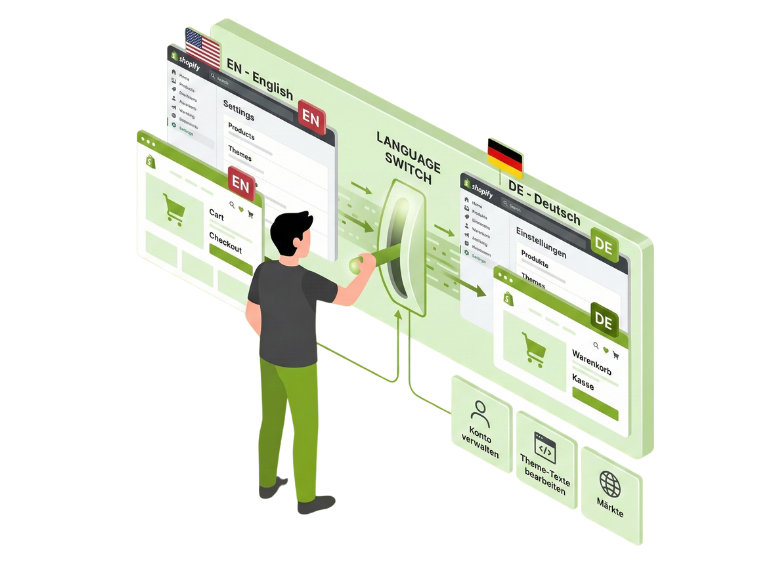
    • Tonalität: Achte auf die Ansprache. Shopify duzt im Standard deine Kunden. Wenn du deine Kunden aber siezt, dann solltest du die Textelemente umstellen. Achte auch auf die Fehlermeldungen, die dynamisch nachgeladen werden. Diese Inhalte kannst du im Theme unter „Theme Standardinhalte bearbeiten“ (siehe Bild).
Inhalte im Checkout ändern.
Textliche Inhalte des Checkouts ändern.
  • Advanced Setup:
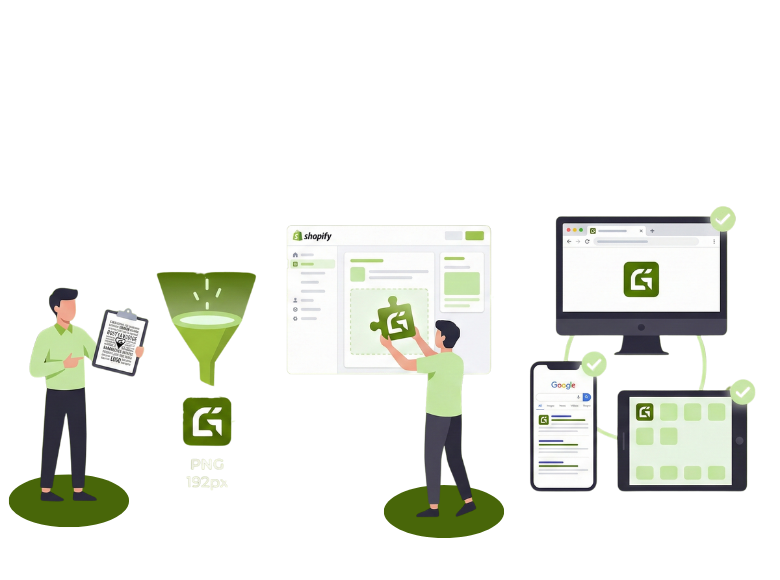
    • Der Logo-Hack: Bearbeite deine Logo-Datei in Photoshop oder Canva. Platziere rechts neben oder unter deinem eigentlichen Logo deine Trust-Badges (z.B. „SSL-Secure“, „Käuferschutz“ oder „30 Tage Rückgabe“). Lade dieses Kombi-Bild als Logo für den Checkout hoch.


Der Kunde sieht oben im Checkout sofort ein Trust-Element. Das ist ein massiver Conversion-Hebel, der das Vertrauen aufrechterhält und auch ohne Shopify Plus funktioniert.

In unserem Beispiel haben wir das mit einem einfachen Shopify Partners Logo ergänzt. Bewertungssterne von Trustpilot oder Trusted Shops würden sich noch besser eignen.

Logo im Shopify Checkout optimiert.

So findest du die Einstellungen: Einstellungen > Checkout und im Bereich Konfigurationen auf „Anpassen“.

Design des Checkouts anpassen.

Versandarten im Checkout optimieren

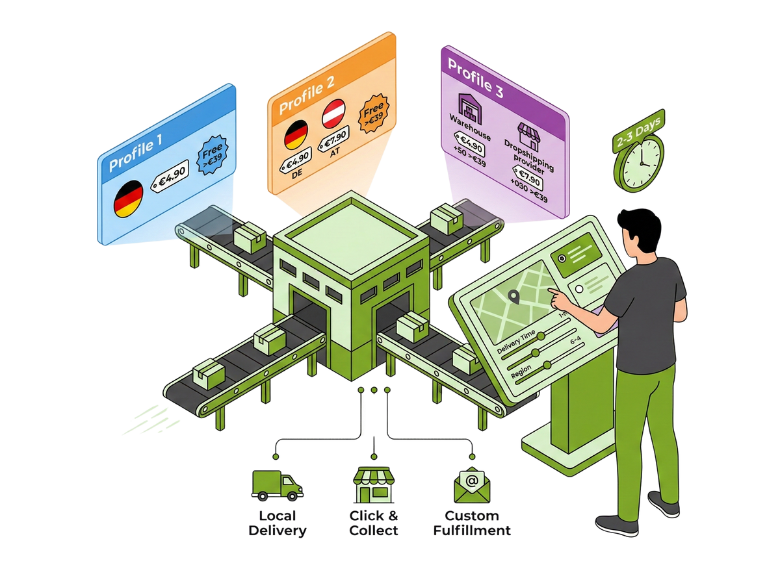
Auch bei den Versandarten haben wir ein paar Möglichkeiten, wie wir diese implementieren und optimieren können.

Damit überhaupt Versandarten im Checkout angezeigt werden können, musst du diese einrichten.


  • Advanced Setup:
    Der Standard-Text „Standardversand“ ist langweilig und nichtssagend. Benenne deine Tarife in den Versandeinstellungen um:
    • Statt: „Standard“ ➔ Besser: „DHL Paket (1-3 Werktage) inkl. Trackingcode“
    • Statt: „Kostenlos“ ➔ Besser: „Kostenloser DHL Versand inkl. Trackingcode“

Diese Einstellung nimmst du direkt im Versandtarif vor.

Versandart für den Checkout benennen.

Zahlungsarten im Checkout optimieren

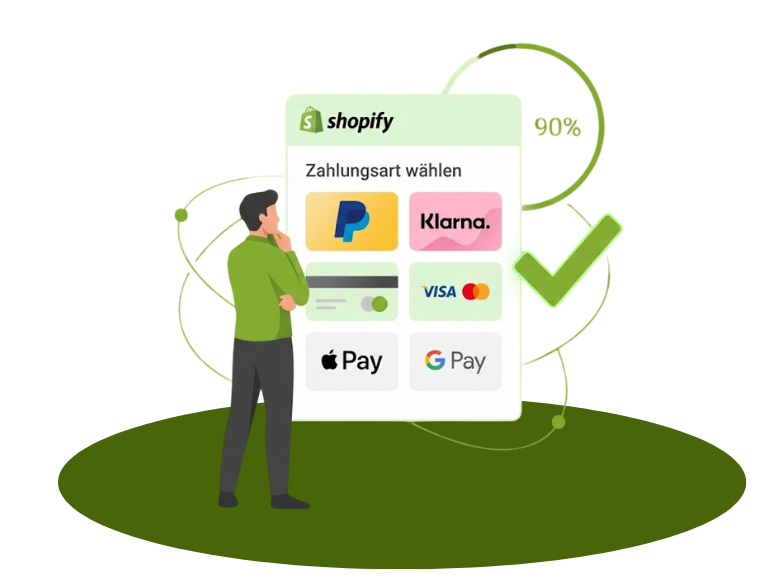
Die Wahl der angebotenen Zahlungsarten kann entscheiden, ob dein Kunde kauft oder abspringt. Diese ist jedoch abhängig von deiner Zielgruppe und kann je nach Bedarf variieren.

  • Basic Setup:
    • Paypal ist branchenübergreifend das am meisten genutzte Zahlungsmittel im E-Commerce und sollte immer eingebunden werden. Rechnungskauf und Kreditkartenzahlung sind ebenfalls unverzichtbar.
    • Du kannst mit Shopify Payments Klarna, Kreditkartenzahlung, Google Pay und Apple Pay nativ integrieren. Paypal lässt sich ebenfalls mit einem Klick installieren.
    • Wenn du hochpreisige Produkte verkaufst oder höherpreisige Warenkörbe keine Seltenheit sind, solltest du auch über die Integration einer Ratenzahlung nachdenken.
    • Bei einer älteren Zielgruppe kann auch Vorkasse als Zahlungsmittel noch seine Daseinsberechtigung haben.


  • Advanced Setup:
    • Aktiviere umbedingt den Express-Checkout, bereits für den Warenkorb, damit User so schnell wie möglich über Paypal Express, Google Pay oder Apple Pay schnell und sicher auschecken können. Diese Einstellung findest du in den allgemeinen Theme-Einstellungen, meist unter „Warenkorb“.
Express-Checkout in Shopify für Warenkorb einstellen.
Express Checkout Beispiel bei agualeve.de
Express-Checkout Beispiel bei agualeve.de

Shopify nutzt sogenannte dynamische Checkout-Buttons. Das System erkennt automatisch, welches Gerät und welchen Browser dein Kunde nutzt. Surft er mit einem iPhone (Safari), wird ihm Apple Pay angeboten. Nutzt er ein Android-Gerät, erscheint Google Pay. Das reduziert die Hürden massiv, da der Kunde seine Daten nicht mehr eintippen muss, sondern mit dem Fingerabdruck oder FaceID bezahlt.

Mit Textanpassungen die letzten Prozent Optimierung rausholen

Mit kleinen Textänderungen im Checkout können wir noch die letzten Stellschrauben drehen, um deinen Checkout optimal aufzustellen.

  • Basic Setup:
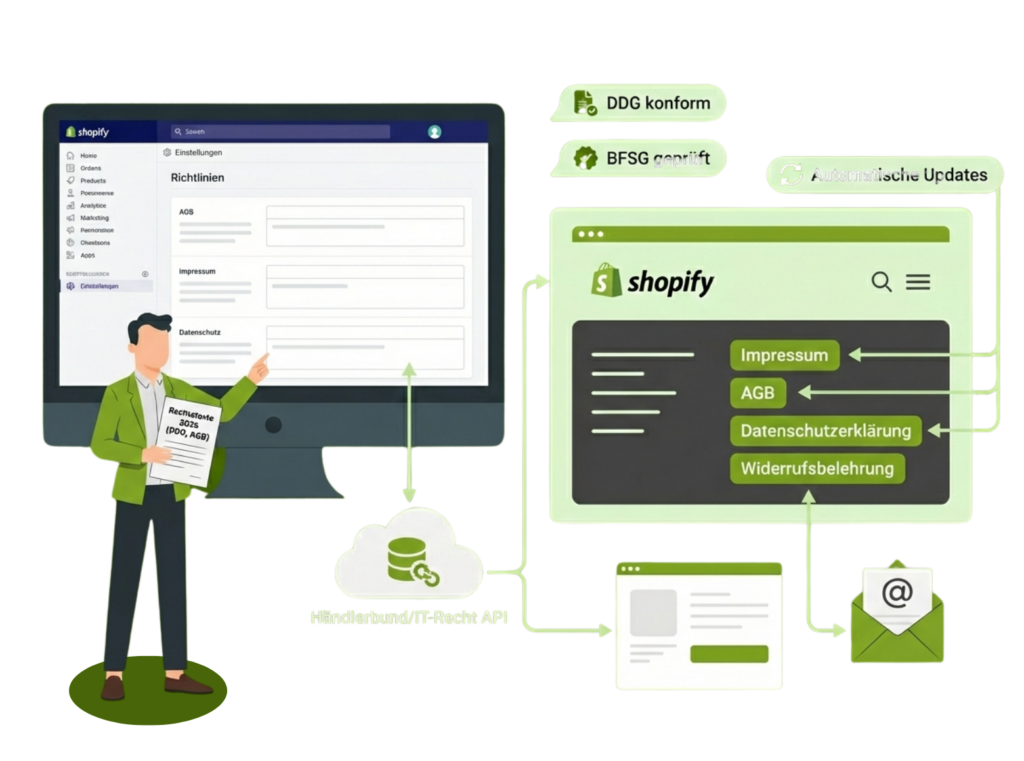
    • Stelle sicher, dass die Links zu den Rechtstexten gut leserlich sind und die Inhalte dahinter den aktuellen Informationen deines Shops entsprechen.


  • Advanced Setup:
    Nutze die Spracheinstellungen, um Standard-Texte in Verkaufsargumente zu verwandeln. Suche nach den Feldern und schreibe sie um.
    • Newsletter-Checkbox: Statt: „Für Newsletter anmelden“ ➔ Besser: „Sende mir Rabatt-Codes & Expertentipps (Kein Spam, jederzeit kündbar).“

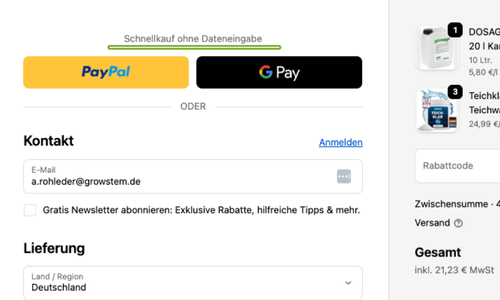
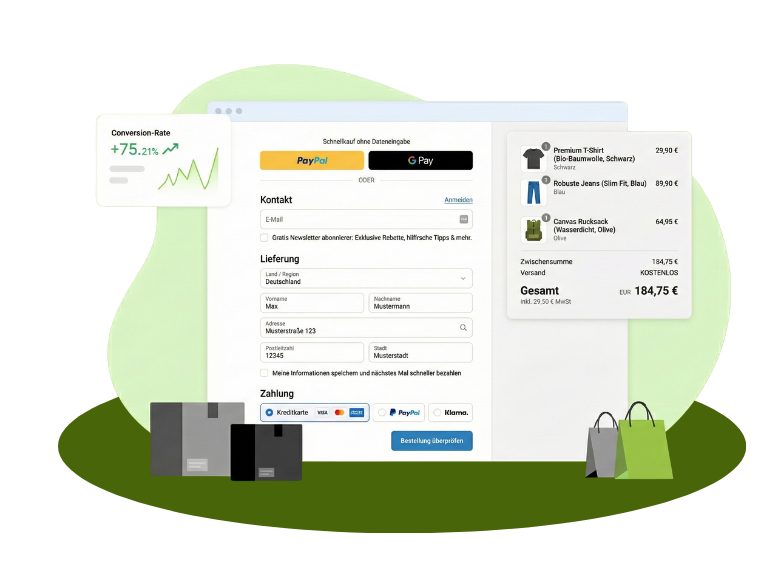
    • Express Checkout: Im Checkout wird der Nutzer mit dem Begriff „Express Checkout“ konfrontiert, aber manche kennen den Unterschied zwischen einer normalen Zahlung und dem Express-Checkout gar nicht. Eine deskriptivere Beschreibung kann den Nutzern helfen. Beispiel: „Schnellkauf ohne Dateneingabe“.
Express Checkout Bezeichnung.
Alternative Bezeichnung eines Express-Checkouts.

Mit Textanpassungen die letzten Prozent Optimierung rausholen

Ohne Shopify Plus ist der Checkout für dich weitestgehend eine „Black Box“.

Da der Checkout aus Sicherheitsgründen in einer isolierten Umgebung (Sandbox) läuft, kannst du nicht einfach Skripte einschleusen, die beobachten, was der Kunde während des Checkouts tut.

Du kannst nur sehen, ob der Kunde den Checkout startet (begin_checkout) und kauft (purchase).

Du siehst aber nicht, ob der Kunde bei der Auswahl der Versandart oder beim Eingeben der Kreditkartennummer abgebrochen hat (add_shipping_info, add_payment_info). Diese Zwischenschritte bleiben ohne Plus oder komplexes Server-Tracking oft im Dunkeln.

  • Basic Setup:
    Vergiss manuelles Code-Gefrickel im Theme. Damit dein Conversion-Tracking (Käufe & Umsatz) zuverlässig bei Google und Meta ankommt, nutze die offiziellen Vertriebskanal-Apps. Diese nutzen automatisch die neue „Checkout Extensibility“ Schnittstelle von Shopify.
    • Google Ads & GA4: Installiere die „Google & YouTube“ App von Shopify. Sie sendet den purchase samt Warenkorbwert zuverlässig an deine Google Konten.
    • Social Ads: Nutze die offiziellen Apps von Meta (Facebook & Instagram), TikTok oder Pinterest.


Für 95 % aller Händler ist das wichtigste Signal der Kauf. Solange Google und Facebook wissen, welcher Klick Geld gebracht hat (ROAS), können die Algorithmen deine Kampagnen optimieren.


  • Advanced Setup:
    Du willst wirklich wissen, an welchem Feld im Checkout deine Kunden scheitern oder willst Datenverluste durch Ad-Blocker und iOS-Updates umgehen? Dann brauchst du Server-Side Tracking oder Shopify Plus!
    • Ein Server (nicht der Browser des Kunden) sendet die Daten an Google/Meta. Das umgeht Ad-Blocker.
    • Da dies technisch hochkomplex ist, nutzt man hierfür spezialisierte Apps wie Elevar oder Analyzify. Diese kosten zwar monatlich Geld, ermöglichen dir aber auch ohne Shopify Plus einen tieferen Einblick und sauberere Daten.
    • Alternativ führst du ein Upgrade auf Shopify Plus durch. Hier erhältst du Zugriff auf pixelgenaue Anpassungen im Checkout, die das Tracking der Zwischenschritte auch ohne externe Server-Lösung erleichtern.

Der perfekte Checkout ist ein fortlaufender Prozess

Ein „Set-it-and-forget-it“ gibt es beim Checkout nicht. Teste regelmäßig selbst, wie sich der Kaufprozess anfühlt, insbesondere in der mobilen Ansicht.

Nutze die neuen Möglichkeiten der Checkout Extensibility, um deinen Shop zukunftssicher zu machen, und behalte die rechtlichen Anforderungen im DACH-Raum immer im Blick.

Inhaltsverzeichnis