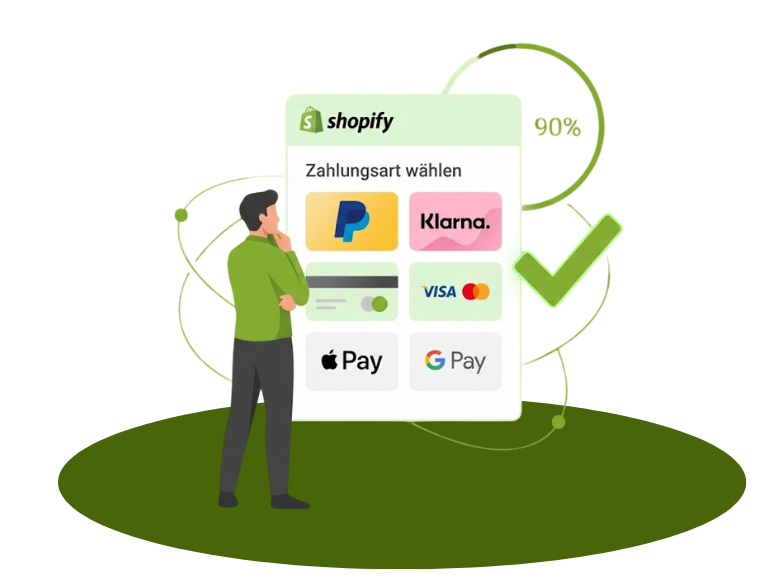

Für den DACH-Raum ist die Kombination aus Shopify Payments (Kreditkarte, Klarna, Sofort, Apple Pay) und PayPal Pflicht. Damit deckst du ca. 90 % der Kundenwünsche ab.
Nutzt du nur externe Drittanbieter (ohne Shopify Payments zu aktivieren), berechnet Shopify zusätzliche Transaktionsgebühren (0,5 % – 2,0 %). Aktiviere Shopify Payments, um diese Zusatzgebühr zu vermeiden.
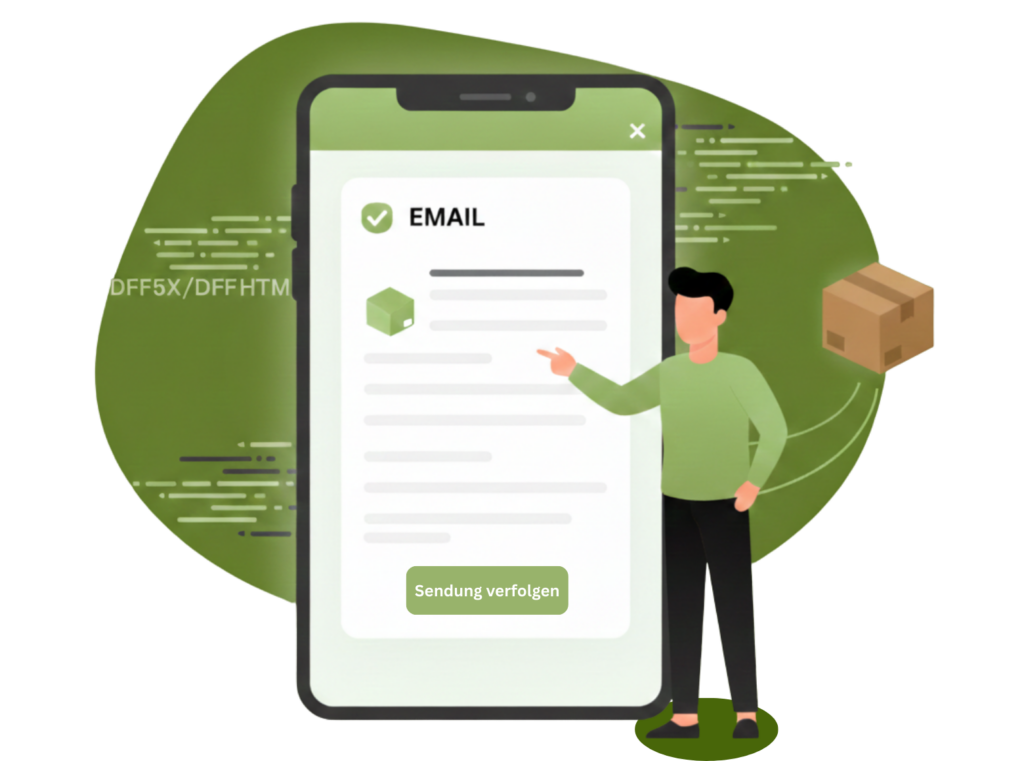
Standardmäßig ist die „Vorkasse“ in Shopify unübersichtlich. Wir zeigen dir unten, wie du per Code-Snippet die Bankdaten direkt in die Bestellbestätigungs-E-Mail injizierst, damit Kunden sofort überweisen.
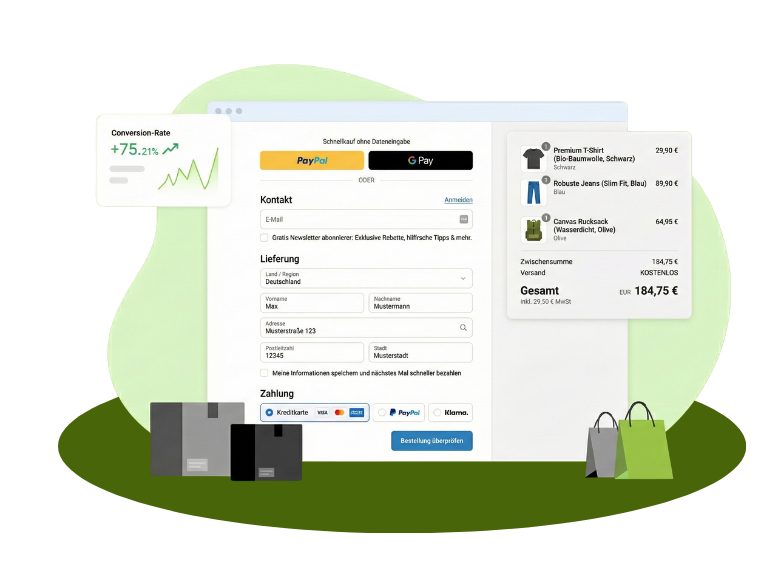
Bevor du wild Haken in den Einstellungen setzt, müssen wir über die Checkout-Psychologie sprechen. Ein Grund, warum Kunden den Kauf im letzten Schritt abbrechen, ist das Fehlen ihrer bevorzugten Zahlungsart.
In Deutschland ticken die Uhren anders als in den USA. Während dort die Kreditkarte dominiert, lieben die Deutschen den Kauf auf Rechnung und PayPal.
Mein Rat für dein Setup:
Wenn du diese Methoden anbietest, hast du die technische Basis für eine hohe Conversion-Rate gelegt. Mehr Tipps zur Optimierung des Checkouts findest du in unserem Ratgeber zum Shopify Checkout.
Shopify Payments ist die hauseigene Lösung (technisch basierend auf Stripe).
Der größte Vorteil: Du zahlst keine zusätzlichen Transaktionsgebühren an Shopify, sondern nur die Gebühren für die Zahlungsart (z.B. Kreditkartengebühren). Zudem ist das Dashboard vollständig integriert und du siehst die Auszahlungen direkt in Shopify.

Du musst nun Unternehmensdaten und persönliche Daten eingeben. Halte deine Handelsregisternummer (falls vorhanden) und deine USt-IdNr. bereit.
Sobald Shopify Payments aktiv ist, klickst du oben rechts auf „Verwalten“, um die Zahlungsarten zu aktivieren bzw. zu deaktivieren.
Stelle sicher, dass die Kreditkarten, Apple Pay, Google Pay und Klarna aktiviert sind.
Standardmäßig zahlt Shopify Payments alle 3 Geschäftstage aus. Du kannst dies in den Einstellungen auf „Monatlich“ oder „Wöchentlich“ ändern, wenn das für deine Buchhaltung einfacher ist.
Achte darauf, dass du Shopify Steuern korrekt eingestellt hast, damit die Rechnungen für deine Kunden stimmen.
PayPal ist in Shopify technisch vom Rest getrennt. Auch wenn du Shopify Payments nutzt, musst du PayPal separat verbinden.
Du wirst zu PayPal weitergeleitet. Logge dich mit deinem Geschäftskonto ein (kein Privatkonto!). und erteile Shopify die Berechtigungen.
Strategische Platzierung des Buttons: PayPal Express erlaubt es Kunden, Daten aus ihrem PayPal-Konto zu ziehen (Adresse etc.), ohne sie im Shop einzutippen.
Im Warenkorb: Dies erhöht die Conversion, da der Weg sehr kurz ist. Aber Achtung: Überspringt der Kunde hier den „Warenkorb-Check“, werden evtl. Upsells oder Pflichtfelder (z.B. AGB-Haken im Warenkorb) umgangen.
Im Checkout (Erster Schritt): Dies ist die sicherere Variante, wenn du spezielle Abfragen im Warenkorb hast.

PayPal Express erlaubt es Kunden, Daten aus ihrem PayPal-Konto zu ziehen (Adresse etc.), ohne sie im Shop einzutippen.
Wenn du PayPal aktiviert hast, wird der Express-Checkout automatisch aktiviert und überall, wo du den dynamischen Checkout-Button eingebunden hast, wird der Express-Checkout angezeigt.
Du kannst den Express-Checkout Button direkt am Produkt auf der Artikeldetailseite einbauen. Im Warenkorb ist er meist vom Theme aus schon im Standard eingebunden und im Shopify Checkout ebenso.
Aber Achtung: Überspringt der Kunde hier den „Warenkorb-Check“, werden evtl. Upsells oder Pflichtfelder umgangen.
Nicht jeder Kunde will seine Daten online eingeben. Besonders im B2B-Bereich oder bei älteren Zielgruppen ist „Vorkasse per Überweisung“ immer noch relevant.
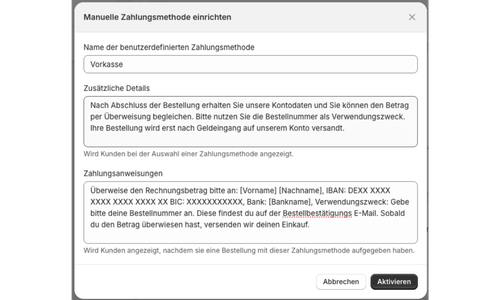
Kunden schließen den Kauf ab, schließen das Browserfenster und warten auf die Bestätigungsmail. Wenn dort die IBAN fehlt, bekommst du Support-Anfragen: „Wohin soll ich überweisen?“.
Wir lösen das, indem wir die E-Mail-Vorlage anpassen.
Suche eine passende Stelle (z.B. unterhalb der Bestellübersicht oder nach {% capture email_body %}) und füge folgenden Code ein:
					{% if order.transactions.first.gateway == "Vorkasse" %}
<br/><table class="container">
  <tr>
    <td>
        <p>
          <u><b>Bitte überweise den offenen Betrag an:</b></u><br/><br/>
          <strong>Kontoinhaber:</strong>[Name Kontoinhaber]<br />
          <strong>IBAN:</strong>[IBAN]<br />
          <strong>BIC:</strong>[BIC]<br />
          <strong>Bank:</strong>[Bankname]<br />
          <strong>Verwendungszweck:</strong> Bestellung {{ order_name }}<br/>
        </p>
        <p>
          <i>Nach Geldeingang versenden wir umgehend deine Bestellung</i>
        </p>
    </td>
  </tr>
</table>
{% endif %}
Ersetze die Platzhalter mit deinen echten Bankdaten. Dieser Block wird nur angezeigt, wenn der Kunde „Manuelle Zahlung“ (Vorkasse) gewählt hat. Bei beispielsweise PayPal-Zahlern erscheint er nicht.
Wann solltest du externe Provider nutzen?
Wenn du Shopify Payments nicht aktivierst und stattdessen alles über einen externen Anbieter (z.B. nur Mollie) abwickelst, berechnet Shopify eine zusätzliche Transaktionsgebühr je nach Plan:
Diese Gebühr kommt zusätzlich zu den Gebühren des Drittanbieters (z.B. Mollie ~0,25€ + 2,8%). Das killt deine Marge. Versuche daher immer, Shopify Payments als primäres Gateway aktiviert zu lassen und nur Drittanbieter zu nutzen, wenn du sie wirklich brauchst.
Die aktuellen Transaktionsgebühren findest du auf der Preisübersicht von Shopify.
Einer der häufigsten Gründe für Kaufabbrüche oder Supportanfragen direkt nach dem Launch sind fehlerhafte Zahlungseinstellungen. Ein Kunde, der zahlen will, aber eine Fehlermeldung erhält, ist schnell frustriert und bricht den Kauf ab. Im schlimmsten Fall meldet sich erst Tage später jemand bei dir und du hast bis dahin viele potenzielle Käufer verloren.
Wir unterscheiden drei Methoden des Testens. Wähle die, die zu deinem Setup passt.
Nutze diese Methode, wenn du Shopify Payments als Haupt-Gateway aktiviert hast.
Dies ist die sauberste Methode, um Kreditkartenzahlungen (Visa, Mastercard, Amex) zu simulieren, ohne echtes Geld zu bewegen.
Sobald der Testmodus aktiv ist, kannst du im Checkout folgende simulierte Kreditkarten verwenden. Gib als Namen „Test Person“, ein beliebiges Ablaufdatum in der Zukunft und eine beliebige Prüfnummer (CVC) ein.
Mehr Codes findest du in der offiziellen Shopify Dokumentation.
Nutze diese Methode, wenn du KEIN Shopify Payments nutzt.
Wenn du Shopify Payments nicht eingerichtet hast, bietet Shopify einen generischen Simulator namens „Bogus Gateway“ an.
So bedienst du den Bogus Gateway im Checkout
Hier funktionieren keine langen Kreditkartennummern. Stattdessen nutzt du Codes im Feld „Kreditkartennummer“:
CVV: Gib irgendeine dreistellige Zahl ein (z.B. 123).
Name: Gib „Bogus Gateway“ ein.
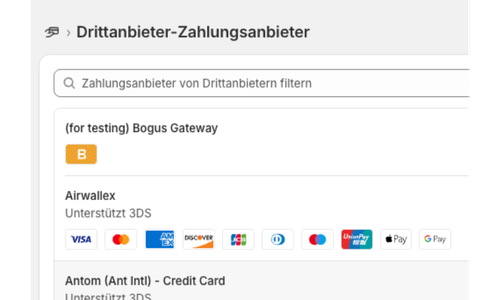
Pflicht für PayPal, Klarna und Sofortüberweisung.
Testmodi funktionieren oft nicht zuverlässig für Drittanbieter wie PayPal oder Klarna, da du hierfür spezielle „Sandbox-Accounts“ bei den Anbietern bräuchtest, was technisch oft zu aufwendig ist.
Der sicherste Weg ist eine echte Transaktion.
Nun prüfst du folgende Punkte:
Gehe anschließend in die Bestellung in Shopify und klicke auf Erstatten.
Anschließend solltest du alle wichtigen Zahlungsarten integriert und erfolgreich getestet haben.