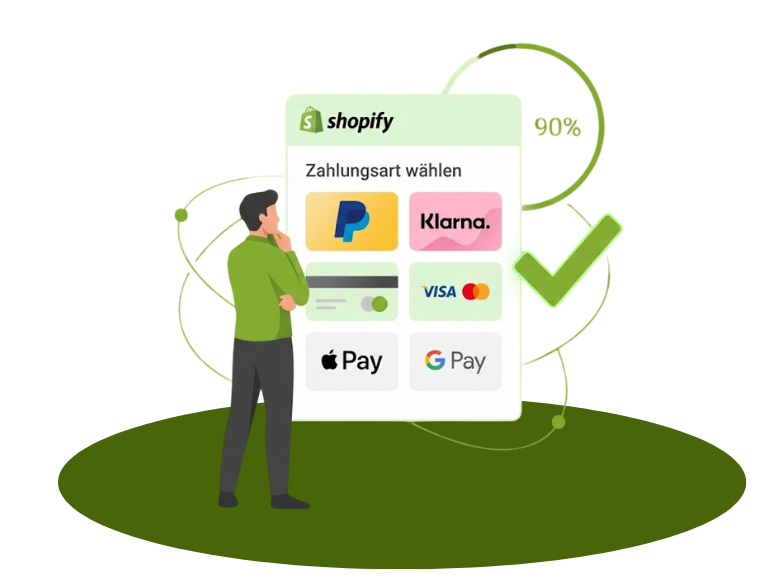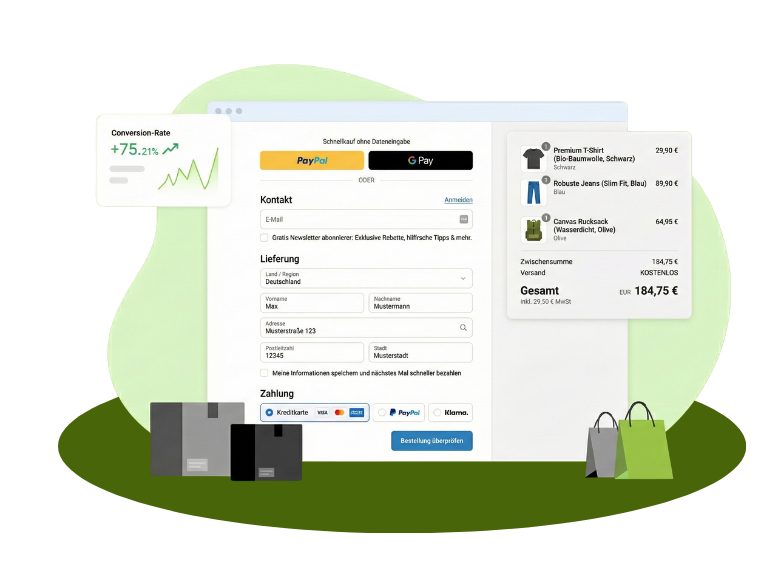

Ohne PayPal riskieren Shops in Deutschland massive Conversion-Verluste, da es für viele Kunden der primäre Vertrauensanker ist.
Shopify akzeptiert für die API-Integration ausschließlich PayPal Business-Konten. Private Konten funktionieren technisch nicht.
Die Option „Später bezahlen“ ist nicht garantiert. PayPal entscheidet anhand von Branche, Account-Alter und Kunden-Bonität individuell über die Verfügbarkeit.
Shops mit Lieferzeiten über drei Tagen sollten die Erfassung zwingend umstellen, um PayPal-Sperren zu vermeiden.
PayPal ist im deutschen E-Commerce nicht einfach nur eine Option. Es ist der Standard. Ein Shopify-Store ohne PayPal sendet, bewusst oder unbewusst, ein Signal des Misstrauens an potenzielle Käufer. Die Einrichtung wirkt auf den ersten Blick simpel, doch der Teufel steckt im Detail. Falsche Einstellungen beim „Payment Capture“ oder eine vergessene Aktivierung der Ratenzahlung kosten dich bares Geld.
In diesem Guide gehen wir tief in die Materie. Wir verbinden nicht nur Konten. Wir konfigurieren PayPal so, dass es deine Conversion-Rate pusht.
In den USA regiert die Kreditkarte, doch im DACH-Raum (Deutschland, Österreich, Schweiz) ticken die Uhren anders. PayPal genießt hier einen enormen Vertrauensvorschuss. Der „Käuferschutz“ ist für viele Kunden das entscheidende Argument, auch bei einem ihnen noch unbekannten Shop zu bestellen.
Wenn du PayPal integrierst, profitierst du von einem psychologischen Effekt, den wir im Marketing als „Trust-Transfer“ bezeichnen. Das Vertrauen, das Kunden in die Marke PayPal haben, färbt automatisch auf deinen Shop ab.
Hinzu kommt der Faktor der Bequemlichkeit (Convenience). Kunden müssen keine sensiblen Kreditkartendaten oder IBANs eingeben, sondern loggen sich lediglich mit ihrer E-Mail-Adresse und ihrem Passwort ein.
Besonders der PayPal Express Checkout verkürzt den Weg zur Kasse. Er ermöglicht den Kauf direkt von der Produktseite oder dem Warenkorb aus. Wie du den Checkout generell optimierst, haben wir bereits in unserem Ratgeber zum Shopify Checkout detailliert beschrieben.
Bevor wir uns der technischen Einrichtung widmen, müssen die formalen Grundlagen stimmen. Viele Händler scheitern an vermeintlich kleinen Hürden, noch bevor die erste Zahlung eingeht.
Shopify verlangt für die Integration zwingend ein PayPal Geschäftskonto (Business Account). Ein privates Konto funktioniert nicht, da Shopify über eine API-Schnittstelle kommuniziert, die für Privatkonten gesperrt ist.
Solltest du aktuell nur ein privates Konto besitzen, hast du zwei Möglichkeiten:
Du kannst dein bestehendes Konto in ein Geschäftskonto upgraden
oder, was wir für eine saubere Buchhaltung empfehlen, ein komplett neues Konto mit deiner offiziellen Shop-E-Mail-Adresse registrieren.
Du richtest PayPal in Shopify ein, Kunden bestellen fleißig, aber das Geld kommt nie an oder steht dauerhaft auf dem Status „Pending“.
Shopify nutzt für die PayPal-Integration standardmäßig die E-Mail-Adresse, die du unter Einstellungen > Allgemein hinterlegt hast. Wenn diese Adresse bei PayPal noch nicht registriert oder nicht verifiziert ist, kann PayPal das Geld nicht zuordnen.
Die Gelder „schweben“ quasi im System. Stelle daher sicher, dass du die Bestätigungs-E-Mail von PayPal angeklickt hast, bevor du den Shop live schaltest.
Die eigentliche technische Verknüpfung ist dank der direkten Integration in Shopify schnell erledigt. Der Prozess nutzt das sogenannte OAuth-Verfahren, bei dem du Shopify die Erlaubnis gibst, in deinem Namen zu handeln.
Logge dich zunächst in dein Shopify-Backend ein und navigiere unten links zu den Einstellungen. Dort wählst du den Reiter Zahlungen. Im Bereich „PayPal“ wird dir in der Regel bereits der Button „PayPal aktivieren“ angezeigt. Sobald du darauf klickst, wirst du aus Shopify heraus auf die Seite von PayPal weitergeleitet.
Hier loggst du dich nun mit deinen Geschäftskonto-Daten ein. Im nächsten Schritt fragt PayPal dich, ob du Shopify bestimmte Berechtigungen erteilen möchtest.
Dies ist essenziell, damit Shopify später Zahlungen einziehen und auch Rückerstattungen automatisch abwickeln kann. Bestätige diese Anfrage.
Nach erfolgreicher Verknüpfung leitet dich das System automatisch zurück in dein Shopify-Backend, wo der Status nun auf „Aktiv“ stehen sollte.

Hier herrscht oft große Verwirrung. Viele Händler gehen davon aus, dass sie einfach einen Schalter umlegen müssen, damit jeder Kunde bequem in Raten zahlen kann.
Die Verfügbarkeit von „PayPal Pay Later“ (Ratenzahlung, Bezahlung nach 30 Tagen) ist ein komplexes Zusammenspiel aus deinem Shop-Status, PayPal-Richtlinien und der Bonität des Endkunden.
Nicht jeder Shop erhält Zugriff auf die begehrten Finanzierungs-Funktionen. PayPal führt im Hintergrund eine Risikoprüfung (Merchant Underwriting) durch. Bestimmte Branchen fallen hierbei oft durch das Raster.
Verkaufst du beispielsweise E-Zigaretten, Alkohol oder Dienstleistungen mit hohem Risikoprofil, kann es sein, dass PayPal dir diese Funktion verweigert.
Auch ganz frische Accounts ohne Transaktionshistorie werden manchmal zunächst geblockt oder nur zeitverzögert für die Ratenzahlung freigeschaltet.
Zudem muss dein PayPal-Konto zwingend in Deutschland registriert sein, um deutschen Kunden diese Option anzubieten.
Selbst wenn die Funktion in deinem Account technisch aktiv ist, bedeutet das nicht, dass jeder Besucher sie sieht.
PayPal führt bei jedem Checkout-Vorgang eine Echtzeit-Bonitätsprüfung (Soft Credit Check) des Kunden durch. Hat ein Kunde eine negative Zahlungshistorie bei PayPal oder entsprechende Schufa-Einträge, wird ihm die Ratenzahlung im Checkout schlichtweg nicht angezeigt.
Für dich als Händler ist das wichtig zu verstehen, falls sich Kunden beschweren, sie könnten die Option nicht finden.
In modernen Shopify-Themes und der aktuellen API ist die Ratenzahlung Teil des „PayPal Wallet“. Du musst in der Regel keinen separaten Haken im Shopify-Backend setzen.
Wenn dein Account berechtigt ist, erscheinen die Optionen automatisch im PayPal-Popup, sobald der Kunde sich einloggt.
Um die Conversion Rate aktiv zu steigern, kannst du sogenannte „Dynamic Banners“ (Upstream Messaging) nutzen. Das bedeutet, du wirbst schon auf der Produktseite mit Sätzen wie „Finanzierung verfügbar ab 20 € im Monat“.
Da Shopify dies nativ nur begrenzt steuert, ist hierfür eine manuelle Integration im Theme-Code oder eine spezielle App notwendig.
Nach der Aktivierung ist die Arbeit noch nicht getan. Es gibt zwei kritische Einstellungen, die über den reibungslosen Ablauf entscheiden.
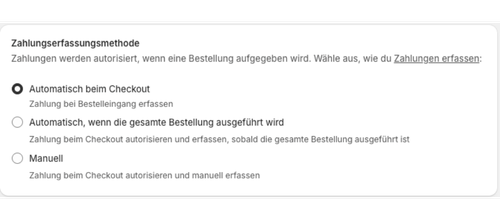
Du findest diese Einstellung unter Einstellungen > Zahlungen > Zahlungserfassung. Standardmäßig ist hier meist die automatische Erfassung eingestellt. Das bedeutet, das Geld wird im Moment der Bestellung sofort eingezogen. Das ist perfekt für Shops mit Lagerware, die binnen 24 bis 48 Stunden versenden.
Hast du jedoch längere Lieferzeiten, etwa weil du Pre-Orders anbietest oder deine Produkte erst auf Bestellung fertigst, solltest du auf „Automatisch, wenn die gesamte Bestellung ausgeführt ist“ umstellen.
Hierbei wird der Betrag auf der Karte oder dem PayPal-Konto des Kunden nur reserviert (autorisiert). Du ziehst das Geld erst dann aktiv per Klick ein, wenn du die Ware wirklich versendest.
PayPal mag es gar nicht, wenn du Geld einziehst, aber erst Wochen später lieferst. Das führt oft zu Kontosperrungen oder dem Einbehalt von Rücklagen („Rolling Reserve“), da PayPal dein Geschäftsmodell als risikoreich einstuft.
Standardmäßig zwingt PayPal Kunden oft dazu, ein Konto zu erstellen, um zu bezahlen.
Du kannst dies ändern, indem du dich in dein PayPal-Konto einloggst und unter Kontoeinstellungen > Website-Zahlungsoptionen die Funktion „PayPal-Konto optional“ aktivierst.
Damit erlaubst du Kunden, auch per Lastschrift oder Kreditkarte über die PayPal-Schnittstelle zu zahlen, ohne dass sie sich registrieren oder einloggen müssen.
Kosten sind im E-Commerce ein leidiges Thema, aber essenziell für deine Marge. Du musst hier strikt zwischen den Gebühren von PayPal selbst und den Gebühren von Shopify unterscheiden.
Die PayPal-Gebühren sind variable Kosten, die PayPal direkt von jedem Umsatz abzieht, bevor das Geld auf deinem Konto landet. In Deutschland liegen diese für Händler aktuell meist bei etwa 2,49 % + 0,35 € pro Transaktion.
Diese Konditionen können je nach Umsatzvolumen verhandelt werden.
Vorsicht ist bei internationalen Verkäufen geboten. Zahlt ein Kunde aus den USA oder Großbritannien, kommen oft empfindliche Grenzüberschreitungsgebühren und Währungsumrechnungsgebühren hinzu.
Bei den Shopify-Transaktionsgebühren gibt es einen wichtigen Hebel, um Geld zu sparen. Wenn du Shopify Payments nicht nutzt, berechnet Shopify dir eine zusätzliche Gebühr von 0,5 % bis 2,0 % (je nach Plan) auf jeden Umsatz, der über Drittanbieter wie PayPal läuft.
Wenn du Shopify Payments aktivierst (auch wenn der Kunde dann trotzdem mit PayPal zahlt), entfallen diese zusätzlichen Shopify-Transaktionsgebühren für die PayPal-Zahlungen komplett. Du zahlst dann nur noch die Gebühren an PayPal direkt.
Das ist ein starkes finanzielles Argument dafür, Shopify Payments als Basis-Lösung zu aktivieren.
Disclaimer: Die folgenden Inhalte basieren auf unserer Erfahrung aus der Praxis und stellen keine steuerliche oder rechtliche Beratung dar. Bitte kläre die korrekte Verbuchung zwingend mit deiner Steuerkanzlei ab.
Da PayPal die Gebühren oft direkt einbehält, lauert hier eine häufige Fehlerquelle in der Buchhaltung.
Wenn ein Kunde für 100 € kauft, überweist PayPal dir vielleicht nur 97,16 € (nach Abzug der Gebühren). Viele Händler machen den Fehler, nur diesen Auszahlungsbetrag (97,16 €) in ihr Buchhaltungstool zu importieren.
Buchhalterisch ist es in der Regel notwendig, den vollen Brutto-Warenkorbwert (100 €) als Umsatz zu erfassen und die PayPal-Gebühren (2,84 €) separat als Betriebsausgabe gegenzurechnen. Nur so stimmen deine Rechnungen mit den Zahlungseingängen überein.
Um diesen Prozess zu automatisieren und Fehler zu vermeiden, nutzen viele Shopify-Händler spezialisierte Buchhaltungs-Apps (z. B. Lexoffice oder SevDesk Integrationen), die die Brutto-Beträge und Gebühren automatisch aufsplitten.
Wie du deine Steuereinstellungen in Shopify generell technisch sauber aufsetzt, erfährst du in unserem Guide: Shopify Steuern einstellen.
Selbst bei bester Konfiguration kann es haken. Ein Klassiker ist der Status „Pending“ in der Shopify-Bestellübersicht. Versende niemals Ware, solange dieser Status aktiv ist! Oft liegt hier ein sogenannter E-Check vor.
Der Kunde hat zwar via PayPal gezahlt, aber PayPal konnte das Geld noch nicht vom Bankkonto des Kunden einziehen. Dieser Prozess dauert oft 3 bis 5 Werktage. Erst wenn PayPal „Grünes Licht“ gibt (Status wechselt auf „Paid“), ist das Geld sicher bei dir.
Auch bei Retouren und Erstattungen gibt es einen einfachen Workflow. Du musst dich für eine Rückzahlung nicht umständlich bei PayPal einloggen.
Gehe einfach in Shopify in die entsprechende Bestellung, klicke oben rechts auf „Erstatten“ und wähle die Artikel aus.
Shopify sendet das Signal über die API an PayPal, und das Geld wird dem Kunden automatisch gutgeschrieben.